Documentazione
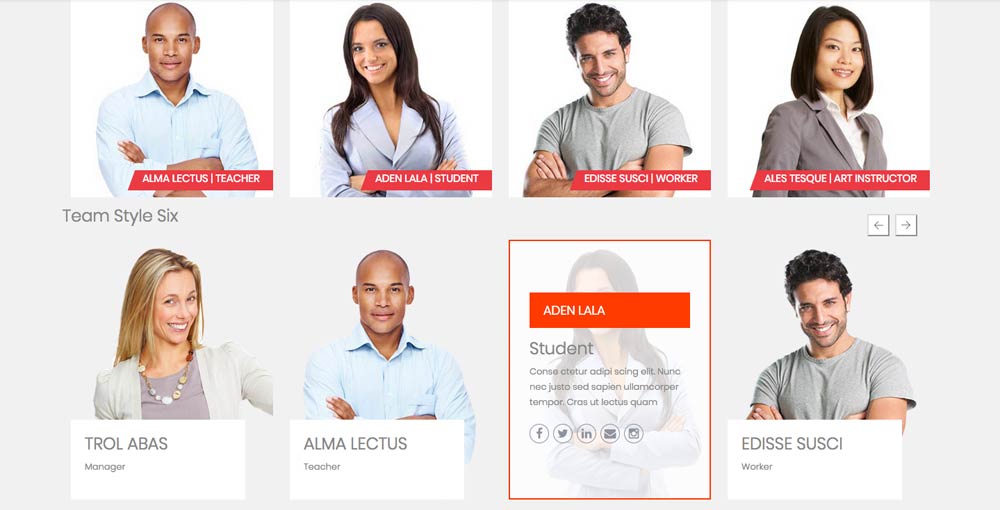
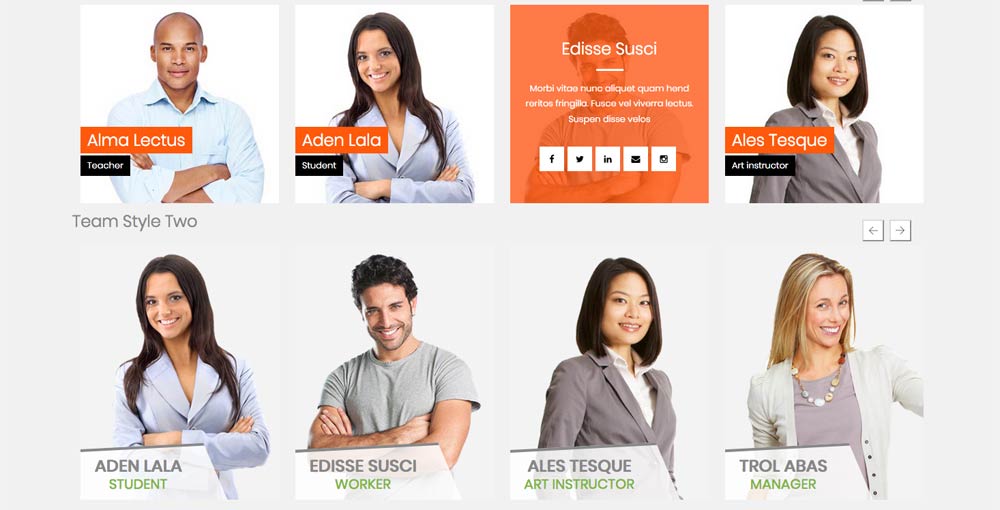
Mostra modulo Contatti
Compatibile con Joomla 4, Joomla 5 e joomla 6.

Impostazioni dei contatti
- Categoria
- Tag
- Ordinamento
- Lettera predefinita
- Nome - Sì/No
- Mostrare prima il cognome? - Sì/No
- Collega il nome al contatto completo - Sì/No
- Posizione del contatto - Sì / No
- Indirizzo stradale: sì/no
- Città o periferia - Sì/No
- Stato o contea: sì/no
- Codice postale: sì/no
- Mostrare prima il codice postale? - Sì/No
- Paese: sì/no
- Informazioni varie - Sì/No
- Campi personalizzati - Sì/No
- Categoria - Sì/No
- Telefono - Sì/No
- Icona telefono - Sì/No
- Collega telefono - Sì / No
- Telefono cellulare: sì/no
- Icona del telefono cellulare - Sì/No
- Collega cellulare - Sì/No
- Fax - Sì/No
- Icona Fax: Sì/No
- Collega numero fax - Sì/No
- E-mail: sì/no
- Icona e-mail: sì/no
- Collega email: sì/no
- Pagina web - Sì/No
- Icona della pagina Web: Sì/No
- Collega pagina web - Sì/No
- Immagine - Sì/No
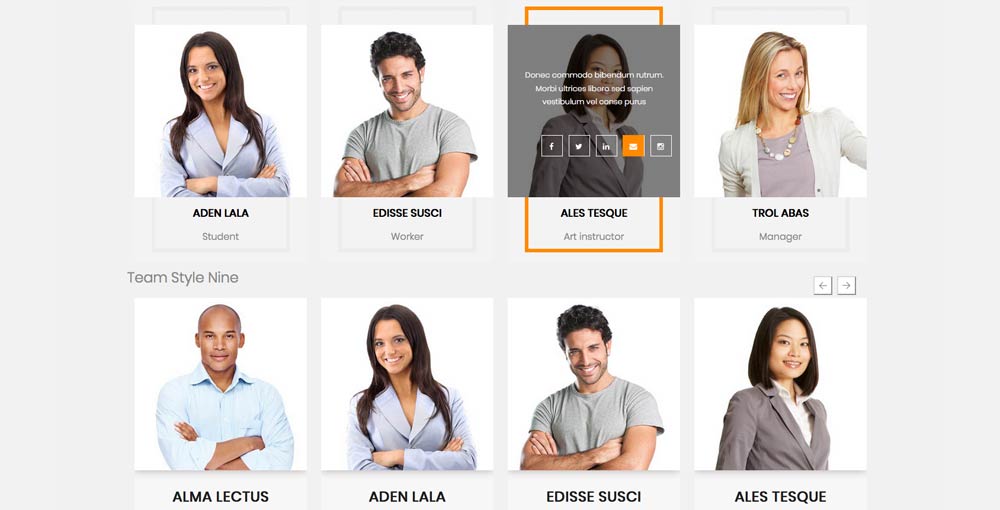
Modulo team
Compatibile con Joomla 3, Joomla 4, joomla 5, joomla 6.

Articoli personalizzati
- Pubblica/Annulla pubblicazione
- Immagine
- Video (si apre in una finestra modale)
- Nome
- Titolo principale - Posizione
- Testo principale - Biografia
- Twitter X
- Tiktok
- Discord
- Telegram
- Github
- Dribbble
- Flickr
- Tumblr
- Youtube
- Vimeo
- Vk
- Leggi di più

Carica articoli
- Seleziona categoria
- Articoli di categorie secondarie - Includi/Escludi
- Profondità della categoria
- Selezione dei tag
- Articoli in primo piano - Solo/Nascondi/Mostra
- Campo articolo da ordinare per: Ordine gestione articoli/Ordine articoli in primo piano/Risultati/Titolo/Id/Alias/Data di creazione/Data di modifica/Data di inizio pubblicazione/Data di fine pubblicazione
- Direzione dell'ordine: discendente/ascendente
- Conta
- Apri collegamento - Nuova finestra/Stessa finestra/Finestra popup
- Campi personalizzati articolo - Sì/No
- Titolo della categoria - Sì/No
- Titolo articolo - Sì/No
- Lunghezza massima titolo
- Visualizzazione descrizione - Sì/No
- Descrizione Lunghezza massima
- Mostra ulteriori informazioni
- Impostazioni immagini
- Dall'introduzione dell'immagine - Sì/No
- Dall'immagine Testo completo - Sì / No
- Dal testo introduttivo in linea - Sì/No
- Dal testo completo in linea - Sì/No
- Ordine per ottenere
Origine cartella
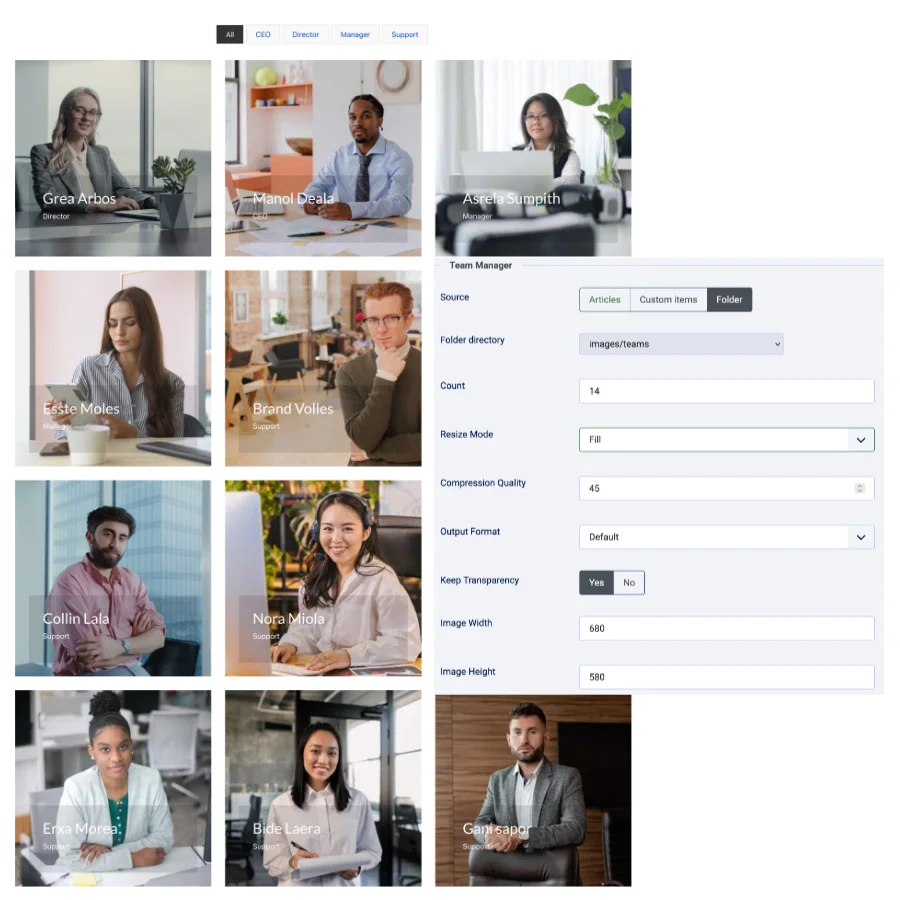
Nelle impostazioni del modulo, imposta l'origine (Source) su "Folder" (Cartella).
La cartella selezionata e le relative sottocartelle vengono analizzate in modo ricorsivo. Le estensioni supportate sono jpg, jpeg, png, gif, webp, bmp e mp4.
Formato del nome file nella cartella
Utilizza il nome del file (senza estensione) per indicare il nome della persona, la qualifica e la descrizione:
01 - Jane Doe | Creative Director || Designs brand systems and campaigns.jpg
Utilizza questo schema consigliato:
ORDINE - NOME | QUALIFICA || DESCRIZIONE.ext
Prefissi numerici
Un numero iniziale seguito da un separatore viene rimosso dal nome e dalla qualifica visualizzati. Questi esempi vengono visualizzati come Jane Doe:
01 - Jane Doe.jpg
02_Jane Doe | Designer.jpg
03. Jane Doe | 02: Lead Developer.jpg
I trattini e i trattini bassi presenti nel testo rimanente vengono visualizzati come spazi. Il nome del file originale e l'URL dell'immagine rimangono invariati.
Impostazioni generali
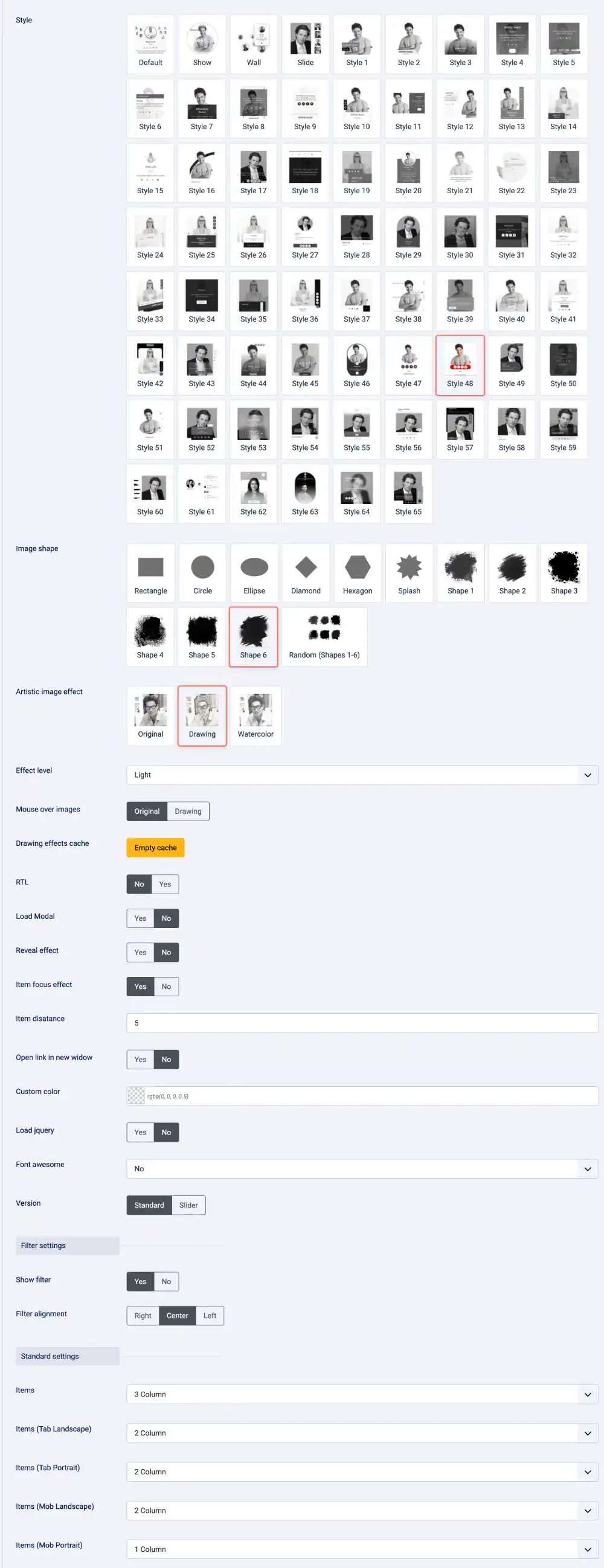
Questa sezione tratta i controlli rimanenti nella scheda Impostazioni del modulo. Le impostazioni che appaiono solo per uno Stile, una Versione o una funzionalità abilitata specifici sono indicate di seguito; Joomla le nasconde quando la condizione richiesta non è soddisfatta.
Controlli specifici per lo stile
| Impostazione | Descrizione |
|---|---|
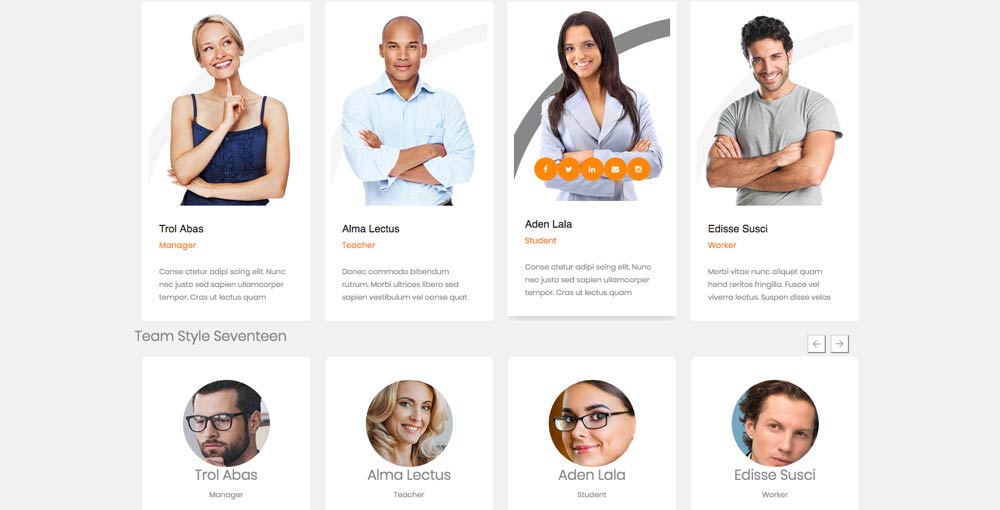
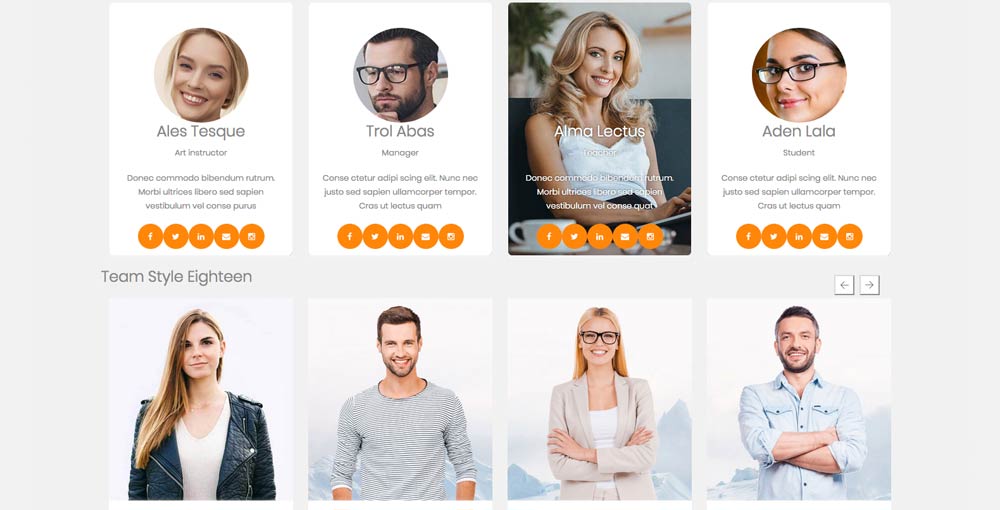
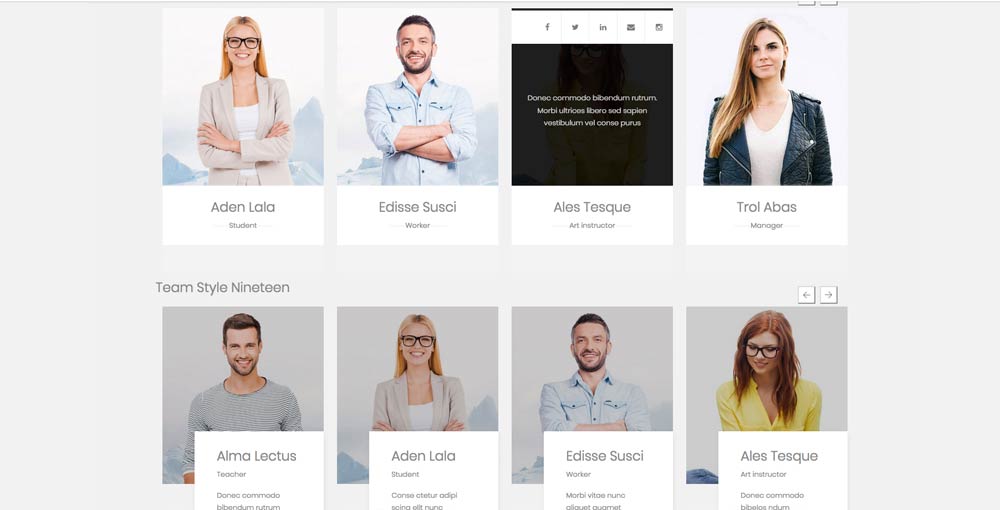
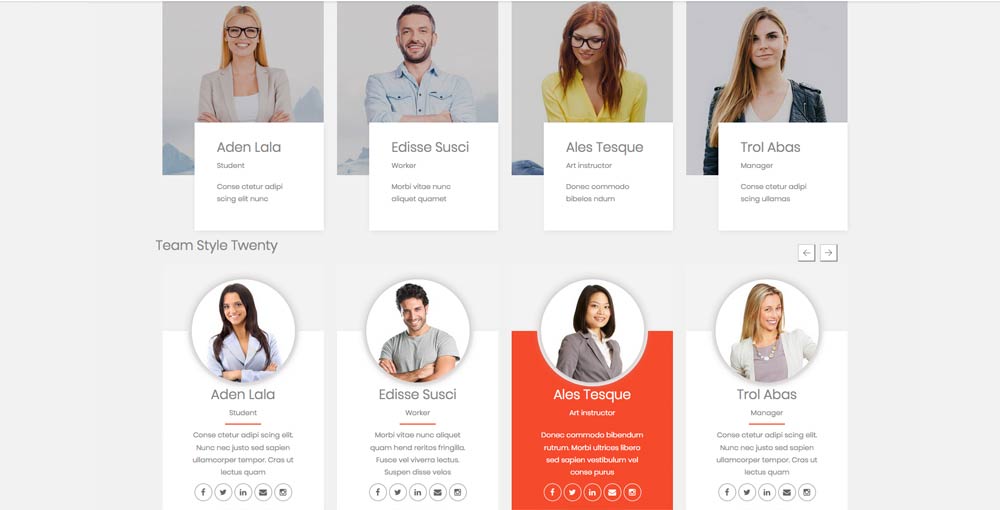
| Stile | Default, Show, Wall, Slide e da Stile 1 a Stile 65 (69 opzioni in totale; predefinito: Stile 1). Il layout selezionato può influenzare quali altri controlli e campi di contenuto vengono utilizzati. |
| Versione stile | Solo per Stile 63: Light (valore 1) o Dark (valore 0, predefinito). |
| Larghezza immagine | Solo per Stile 60. |
| Altezza foto | Solo per Stile 12: altezza in pixel; predefinito 400. |
| Mostra colore sfondo / Colore testo | Solo per la visualizzazione: imposta i colori di sfondo e del testo del layout utilizzando i selettori di colore di Joomla. |
| Colore personalizzato | Un valore di colore condiviso per i layout che lo supportano. Lasciare vuoto per utilizzare i colori propri dello stile selezionato. |
| Distanza tra elementi | Spaziatura numerica in pixel tra i membri del team nei layout che la supportano; predefinito 0. |
| Effetto focus sull'elemento | Abilita o disabilita l'effetto al passaggio del mouse (hover) o al focus per il layout; predefinito No. L'effetto verrà applicato solo agli stili che lo implementano. |
| Apri link in nuova finestra | Scegliere Sì (_blank) o No (_self, predefinito) per i link supportati (elementi, immagini o social). |
Comportamento del sito e risorse di supporto
| Impostazione | Scelte disponibili e comportamento |
|---|---|
| RTL | No (predefinito) o Sì. Abilita il comportamento del layout da destra a sinistra (RTL) negli stili che lo supportano. |
| Carica Modal | No (predefinito) o Sì. Carica il supporto modale del modulo per i video dei membri. Abilitare solo se il template o un'altra estensione non forniscono già lo script modale necessario. |
| Carica jQuery | No (predefinito) o Sì. Carica la versione di jQuery inclusa nel modulo. Abilitare solo se il sito non ha già caricato una copia compatibile. |
| Font Awesome | No (predefinito) o Font Awesome 6. Carica la libreria di icone solo se il template non fornisce già icone compatibili. |
Il ridimensionamento delle immagini si applica ai file immagine utilizzati da Articoli, Elementi personalizzati ed Elementi da cartella. L'helper per le immagini condiviso del modulo elabora l'immagine quando un layout ne richiede l'URL; di conseguenza, l'impostazione è condivisa tra le modalità di visualizzazione "Standard" e "Slider" e tra gli stili che renderizzano l'immagine dell'elemento.
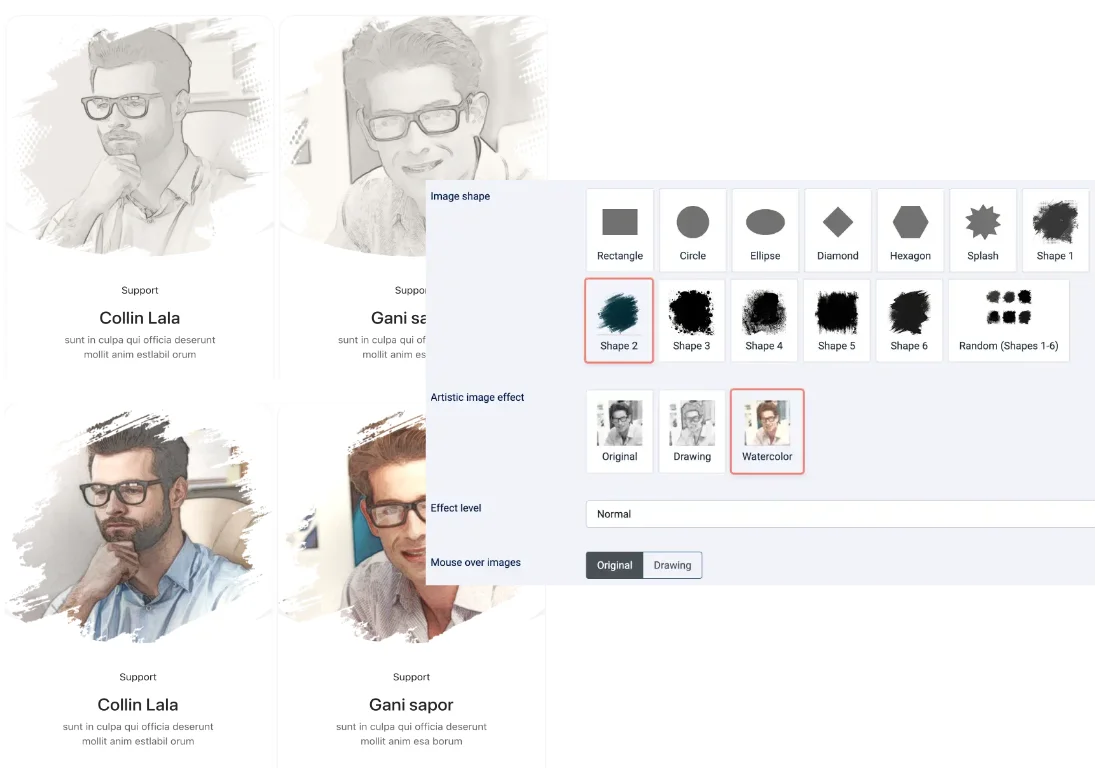
Forme ed effetto immagine
Forma dell'immagine
L'opzione Forma dell'immagine è disponibile indipendentemente dall'effetto immagine "Disegno". Ritaglia o maschera le immagini originali senza convertirle in disegni. Le scelte disponibili sono: Rettangolo, Cerchio, Ellisse, Rombo, Esagono, Schizzo (Splash), Forme da 1 a 6 e Casuale (Forme 1-6). L'opzione Casuale assegna le forme di maschera in modo variabile alle immagini.
Effetto immagine
L'opzione Effetto immagine offre tre scelte: Originale (predefinito), Disegno e Acquerello. Selezionare Acquerello per applicare direttamente l'effetto di sfumatura cromatica; non è presente un interruttore separato per il colore. L'effetto è indipendente dalla forma dell'immagine, quindi è possibile utilizzare una delle due impostazioni singolarmente o combinarle entrambe.
- Livello effetto: Delicato, Leggero, Normale, Intenso o Molto intenso. Regola l'intensità del tratto a matita per l'effetto Disegno e l'intensità del pigmento, l'accumulo di colore e la texture della carta per l'effetto Acquerello.
- Passaggio del mouse sulle immagini: Originale (predefinito) mostra temporaneamente l'immagine sorgente al passaggio del mouse sull'elemento del team; Disegno mantiene visibile l'effetto elaborato selezionato.
Opzione filtro
I filtri sono disponibili solo nella modalità Standard. L'opzione Mostra filtro è impostata su "No" per impostazione predefinita; impostarla su "Sì" per aggiungere la navigazione Isotope. L'Allineamento filtro può essere Destra (predefinito), Centro o Sinistra. Il selettore Filtra articoli per appare solo per Elementi visualizzati quando il filtro è attivo; scegli Categorie o Tag (impostazione predefinita). Per le modalità "Elementi personalizzati" (Custom Items) e "Cartella" (Folder), le etichette del filtro corrispondono ai titoli degli elementi.
Le etichette del filtro derivano dalla categoria, dal tag o dal titolo di ciascun elemento visualizzato. Se un elemento è privo di etichetta, non potrà essere selezionato tramite i pulsanti del filtro. La modalità "Slider" non visualizza il filtro Isotope.
Distanza tra gli elementi: valore numerico (in pixel) che definisce lo spazio tra i membri del team; il valore predefinito è 0. Effetto focus sull'elemento: abilita o disabilita la sovrapposizione (overlay) che appare al passaggio del mouse o al focus sull'elemento; l'impostazione predefinita è "No". Entrambe le opzioni dipendono dal layout, pertanto si consiglia di visualizzarle in anteprima con lo stile selezionato.
Demo con filtro

Impostazioni del dispositivo di scorrimento
- Articoli: da uno a dieci
- Elementi (scheda orizzontale): da uno a dieci
- Elementi (Verticale scheda): da uno a dieci
- Articoli (Mob Landscape): da uno a dieci
- Oggetti (ritratto mob): da uno a dieci
- Tempo scorrevole
- Velocità di scorrimento
- Riproduzione automatica (Sì/No)
- Ciclo ciclico (Sì/No)
- Mostra frecce (Sì/No)
- Stile frecce (in alto/in basso/al centro)
- Distanza dell'articolo
- Mostra gli elementi successivi e precedenti (Sì/No)
Impostazioni standard
- Articoli: da uno a dieci
- Elementi (scheda orizzontale): da uno a dieci
- Elementi (Verticale scheda): da uno a dieci
- Articoli (Mob Landscape): da uno a dieci
- Oggetti (ritratto mob): da uno a dieci

69 layouts
Lo stile predefinito è un bellissimo stile di parete che mostra tutti i membri del team in modo animato (è limitato a 10 elementi). Lo stile dello spettacolo è solo nelle versioni standard e ha la possibilità di scegliere lo sfondo e il colore del testo. Il resto degli stili (articoli illimitati) sono layout unici e puoi scegliere per ciascun layout il colore che preferisci avere per i membri del tuo team. Lo stile e il colore personalizzato, puoi sceglierli nelle Impostazioni generali.