Documentación
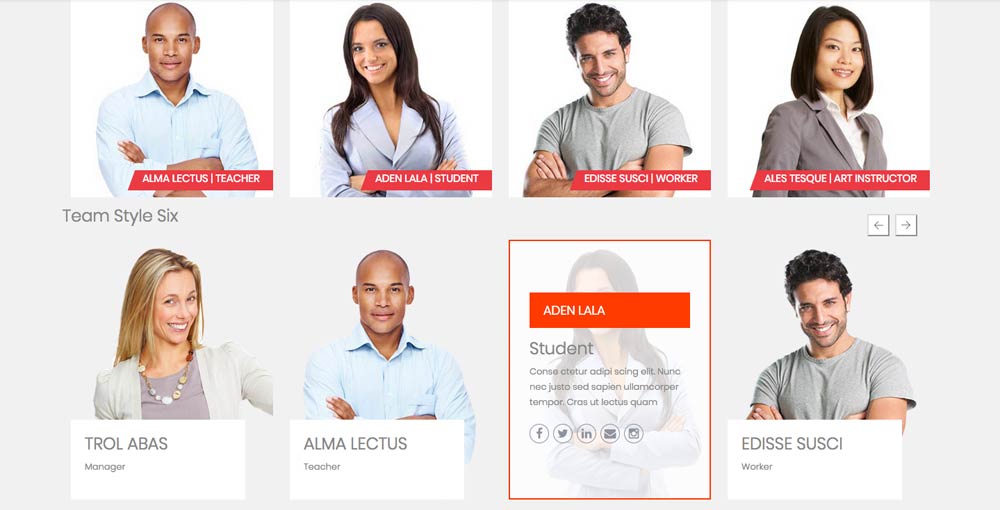
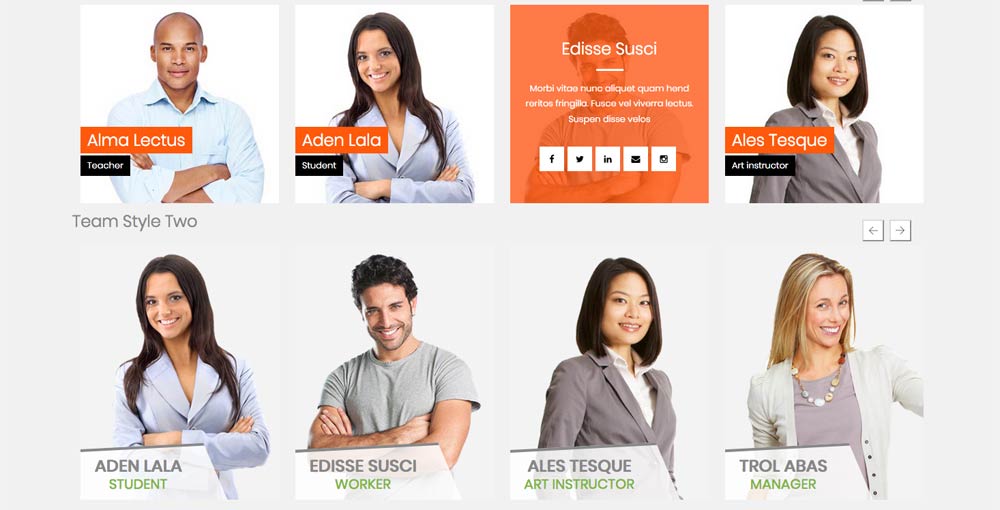
Mostrar módulo de contactos
Compatible con Joomla 4, Joomla 5 y joomla 6.

Configuración de contactos
- Categoría
- Etiquetas
- Orden de clasificación
- Carta predeterminada
- Nombre: Sí / No
- ¿Mostrar el apellido primero? - Sí / No
- Vincular nombre al contacto completo - Sí / No
- Posición del contacto: Sí / No
- Dirección - Sí / No
- Ciudad o suburbio: sí/no
- Estado o condado: sí/no
- Código postal: Sí / No
- ¿Mostrar el código postal primero? - Sí / No
- País: Sí/No
- Información diversa: Sí / No
- Campos personalizados: Sí/No
- Categoría: Sí / No
- Teléfono - Sí / No
- Icono de teléfono: Sí/No
- Enlace telefónico: sí/no
- Teléfono móvil - Sí / No
- Icono de teléfono móvil: Sí/No
- Vincular teléfono móvil - Sí / No
- Fax: sí/no
- Icono de fax: Sí/No
- Vincular número de fax: Sí/No
- Correo electrónico: Sí/No
- Icono de correo electrónico: Sí/No
- Enlace de correo electrónico: Sí/No
- Página web: Sí / No
- Icono de página web: Sí/No
- Enlace a página web: Sí / No
- Imagen: Sí / No
Módulo de Team
Compatible con Joomla 3, Joomla 4, Joomla 5 y joomla 6.

Artículos personalizados
- Publicar/Despublicar
- Imagen
- Vídeo (se abre en una ventana emergente)
- Nombre
- Título principal: Posición
- Texto principal - Biografía
- Twitter X
- Tiktok
- Discord
- Telegram
- Github
- Dribbble
- Flickr
- Tumblr
- Youtube
- Vimeo
- Vk
- Leer más

Cargar artículos
- Seleccionar categoría
- Artículos de categorías secundarias: incluir/excluir
- Profundidad de categoría
- Selección de etiquetas
- Artículos destacados: solo/ocultar/mostrar
- Campo de artículo para ordenar por: Orden del administrador de artículos / Orden de artículos destacados / Visitas / Título / Id / Alias / Fecha de creación / Fecha de modificación / Fecha de inicio de publicación / Fecha de finalización de publicación
- Dirección del pedido: descendente/ascendente
- Contar
- Abrir enlace - Nueva ventana/Misma ventana/Ventana emergente
- Campos personalizados del artículo: Sí / No
- Título de categoría: Sí / No
- Título del artículo: Sí / No
- Título Longitud máxima
- Visualización de descripción: Sí / No
- Descripción Longitud máxima
- Mostrar Leer más
- Configuración de imágenes
- De la introducción de la imagen: Sí / No
- De la imagen Texto completo - Sí / No
- Desde el texto de introducción en línea: Sí/No
- Desde texto completo en línea: Sí/No
- Ordenar para recibir
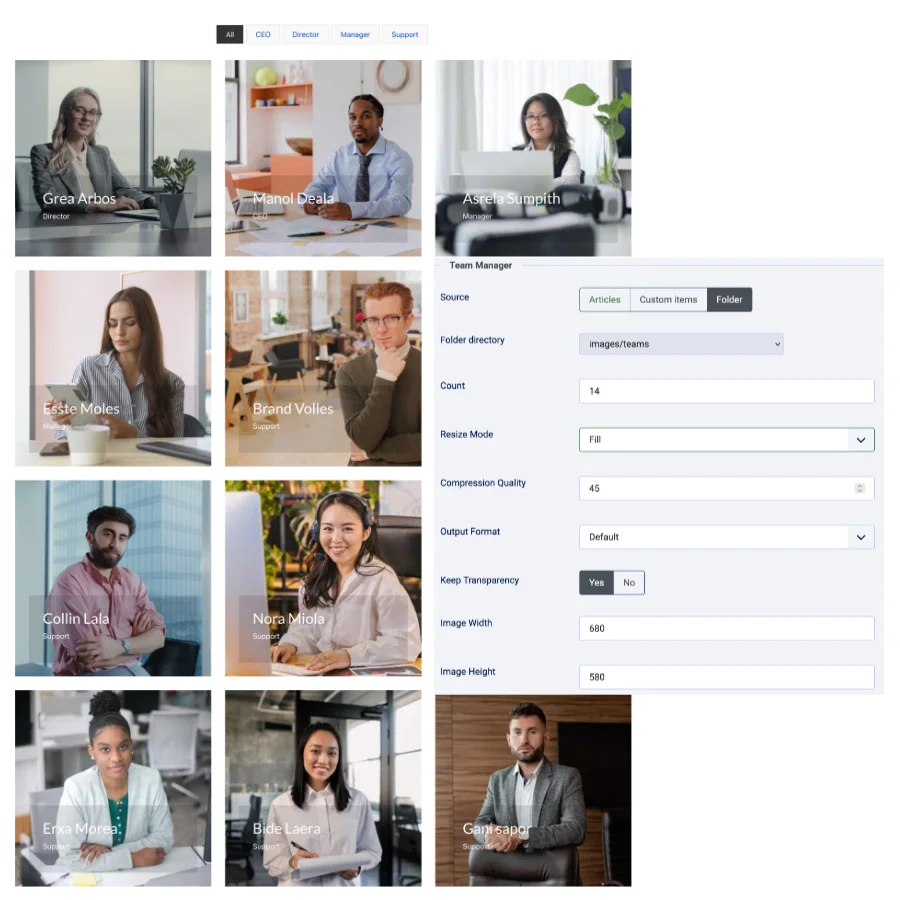
Carpeta como fuente
En la configuración del módulo, establece la fuente (Source) en "Folder" (Carpeta).
La carpeta seleccionada y sus subcarpetas se escanean de forma recursiva. Las extensiones admitidas son jpg, jpeg, png, gif, webp, bmp y mp4.
Formato de nombre de archivo en la carpeta
Utiliza el nombre del archivo (sin la extensión) para indicar el nombre de la persona, el cargo y la descripción:
01 - Jane Doe | Creative Director || Designs brand systems and campaigns.jpg
Utiliza este patrón recomendado:
ORDEN - NOMBRE | CARGO || DESCRIPCIÓN.ext
Prefijos numéricos
Un número inicial seguido de un separador se elimina del nombre y del cargo que se muestran. Estos ejemplos se visualizan como Jane Doe:
01 - Jane Doe.jpg
02_Jane Doe | Designer.jpg
03. Jane Doe | 02: Lead Developer.jpg
Los guiones y guiones bajos que aparecen en el texto restante se muestran como espacios. El nombre de archivo original y la URL de la imagen no se modifican.
Configuración general
Esta sección abarca los controles restantes en la pestaña de configuración del módulo. Los ajustes que aparecen solo para un estilo, versión o función habilitada específicos se indican a continuación; Joomla los oculta cuando no se cumple la condición correspondiente.
Controles específicos del estilo
| Ajuste | Descripción |
|---|---|
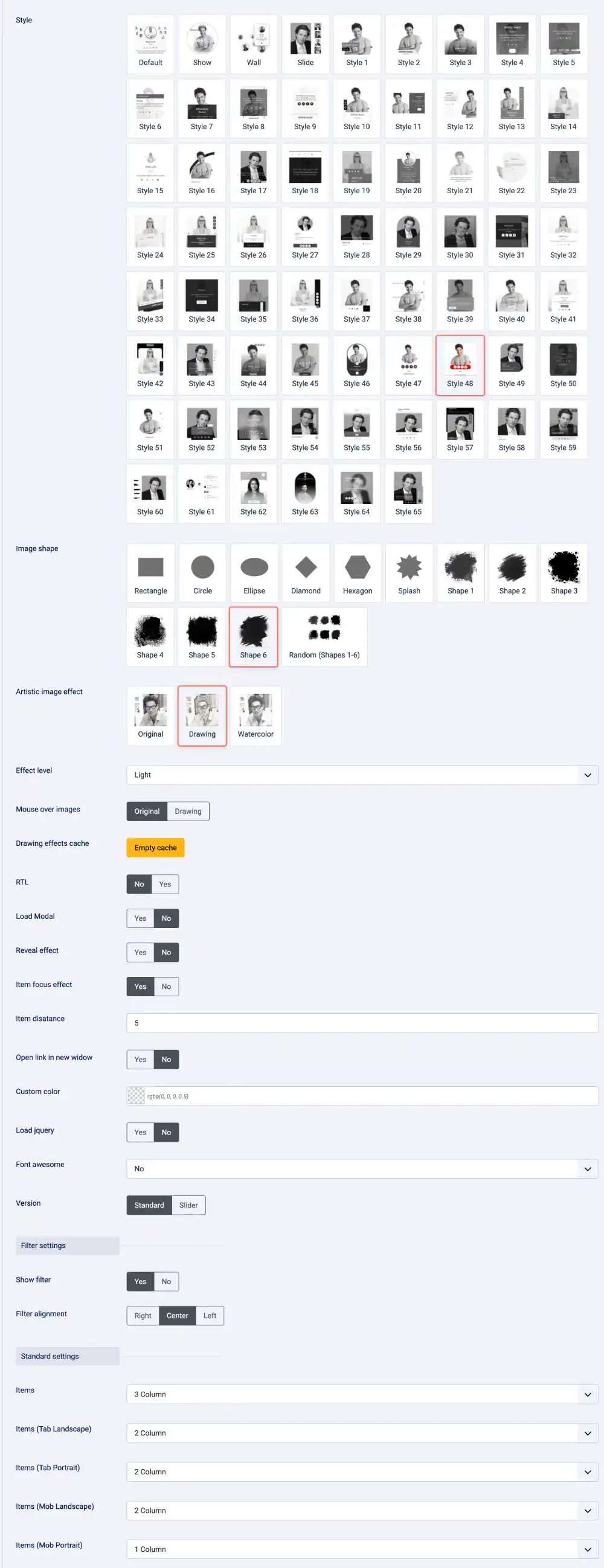
| Estilo | Predeterminado (Default), Show, Wall, Slide y estilos del 1 al 65 (69 opciones en total; el predeterminado es el Estilo 1). El diseño seleccionado puede influir en qué otros controles y campos de contenido se utilizan. |
| Versión del estilo | Solo para el Estilo 63: Claro (valor 1) u Oscuro (valor 0, predeterminado). |
| Ancho de imagen | Solo para el Estilo 60. |
| Altura de la foto | Solo para el Estilo 12: altura en píxeles; predeterminado: 400. |
| Mostrar color de fondo / Color del texto | Solo para la visualización: establece los colores de fondo y de texto del diseño mediante los selectores de color de Joomla. |
| Color personalizado | Un valor de color compartido para los diseños que lo admiten. Déjalo vacío para utilizar los colores propios del estilo seleccionado. |
| Distancia entre elementos | Espaciado numérico en píxeles entre los miembros del equipo en los diseños que lo admiten; valor predeterminado: 0. |
| Efecto de enfoque en el elemento | Activa o desactiva el efecto visual al pasar el ratón o enfocar el elemento (hover/focus); valor predeterminado: No. Solo cambiarán aquellos estilos que implementen este efecto. |
| Abrir enlace en una ventana nueva | Elige Sí (_blank) o No (_self, predeterminado) para los enlaces de elementos, imágenes o redes sociales compatibles. |
Comportamiento del sitio y recursos auxiliares
| Ajuste | Opciones disponibles y comportamiento |
|---|---|
| RTL | No (predeterminado) o Sí. Habilita el comportamiento de diseño de derecha a izquierda en los estilos que lo admiten. |
| Cargar modal | No (predeterminado) o Sí. Carga la funcionalidad modal del módulo para los vídeos de los miembros. Actívalo solo si la plantilla u otra extensión no proporcionan ya el script modal necesario. |
| Cargar jQuery | No (predeterminado) o Sí. Carga la versión de jQuery incluida en el módulo. Actívalo solo si el sitio no ha cargado ya una copia compatible. |
| Font Awesome | No (predeterminado) o Font Awesome 6. Carga la biblioteca de iconos solo si la plantilla no proporciona ya iconos compatibles. |
El cambio de tamaño de imagen se aplica a los archivos de imagen utilizados por artículos, elementos personalizados y elementos de carpeta. El asistente de imágenes común del módulo procesa la imagen cuando un diseño solicita su URL; por lo tanto, la configuración se comparte entre los modos de presentación Estándar y Carrusel (Slider), así como entre los estilos que renderizan la imagen del elemento.
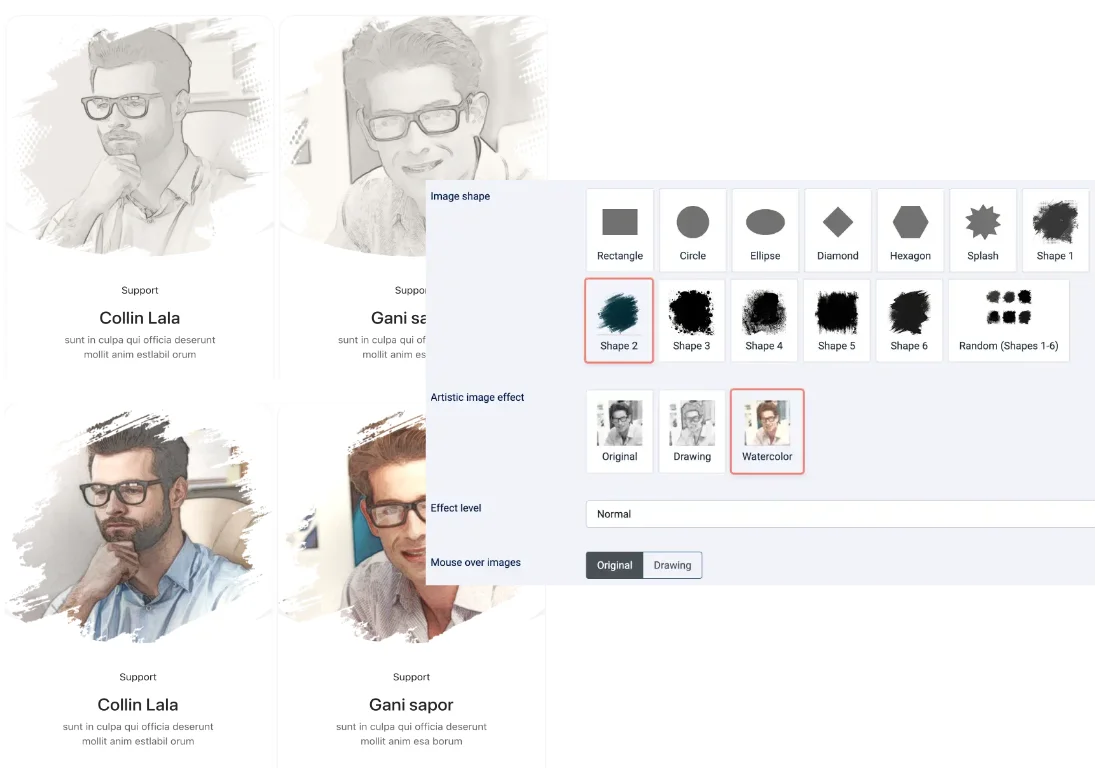
Formas y efecto de imagen
Forma de la imagen
La opción Forma de la imagen está disponible independientemente del efecto de imagen "Dibujo". Recorta o aplica una máscara a las imágenes originales sin convertirlas en dibujos. Las opciones disponibles son: Rectángulo, Círculo, Elipse, Rombo, Hexágono, Salpicadura, Formas 1 a 6 y Aleatorio (Formas 1-6). La opción Aleatorio asigna formas de máscara a las imágenes.
Efecto de imagen
El Efecto de imagen ofrece tres opciones: Original (predeterminada), Dibujo y Acuarela. Seleccione Acuarela directamente para aplicar el efecto de aguada; no existe un interruptor de color independiente. El efecto es independiente de la forma de la imagen, por lo que puede utilizarse cada ajuste por separado o combinar ambos.
- Nivel de efecto: Suave, Ligero, Normal, Intenso o Muy intenso. Ajusta la intensidad del trazo de lápiz para el efecto Dibujo, y la intensidad del pigmento, la acumulación de color y la textura del papel para el efecto Acuarela.
- Al pasar el ratón sobre las imágenes: Original (predeterminado) muestra temporalmente la imagen de origen al pasar el cursor sobre el elemento del equipo; Dibujo mantiene visible el efecto procesado seleccionado.
Opción de filtro
Los filtros solo están disponibles en el modo Estándar. La opción Mostrar filtro está desactivada (No) por defecto; cámbiela a Sí para añadir la navegación Isotope. La Alineación del filtro puede ser Derecha (predeterminada), Centro o Izquierda. El selector Filtrar artículos por aparece solo para ...elementos cuando el filtro está activado; elija Categorías o Etiquetas (opción predeterminada). Para los elementos personalizados y el modo de carpetas, los títulos de los elementos sirven como etiquetas de filtro.
Las etiquetas de filtro se derivan de la categoría, etiqueta o título de cada elemento mostrado. Si un elemento no tiene etiqueta, no podrá seleccionarse mediante un botón de filtro descriptivo. El modo deslizante (slider) no muestra el filtro Isotope.
La distancia entre elementos es un valor numérico de espaciado en píxeles entre los miembros del equipo; el valor predeterminado es 0. El efecto de enfoque del elemento activa o desactiva la superposición que aparece al pasar el ratón o enfocar un elemento; la opción predeterminada es "No". Ambos parámetros dependen del diseño, por lo que se recomienda previsualizarlos con el estilo seleccionado.
Demo con filtro

Configuración del control deslizante
- Artículos: uno a diez
- Elementos (pestaña horizontal): de uno a diez
- Artículos (pestaña vertical): de uno a diez
- Objetos (paisaje de la mafia): de uno a diez
- Objetos (retrato de la mafia): de uno a diez
- Tiempo deslizante
- Velocidad de deslizamiento
- Reproducción automática (Sí/No)
- Bucle (Sí/No)
- Mostrar flechas (Sí/No)
- Estilo de flechas (arriba/abajo/centro)
- Distancia del artículo
- Mostrar elementos anteriores siguientes (Sí/No)
Configuraciones estándar
- Artículos: uno a diez
- Elementos (pestaña horizontal): de uno a diez
- Artículos (pestaña vertical): de uno a diez
- Objetos (paisaje de la mafia): de uno a diez
- Objetos (retrato de la mafia): de uno a diez

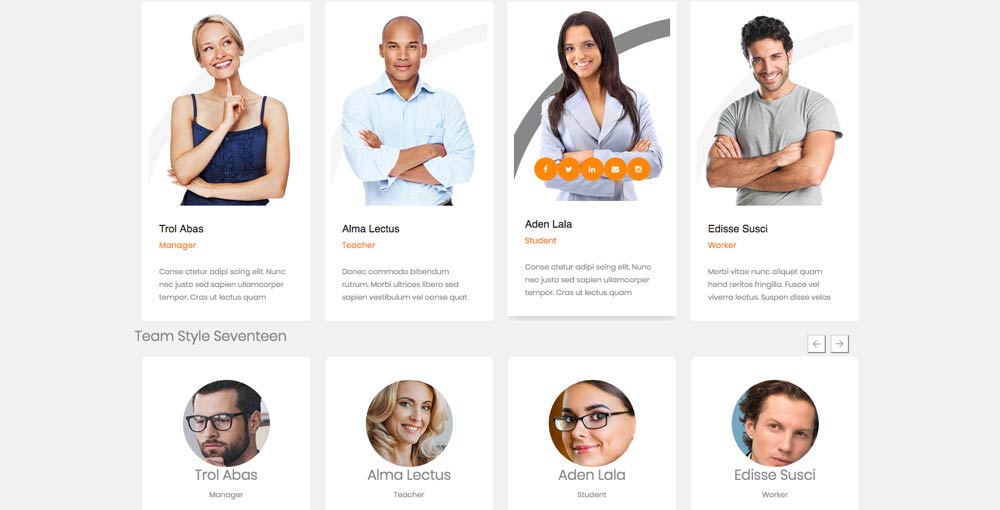
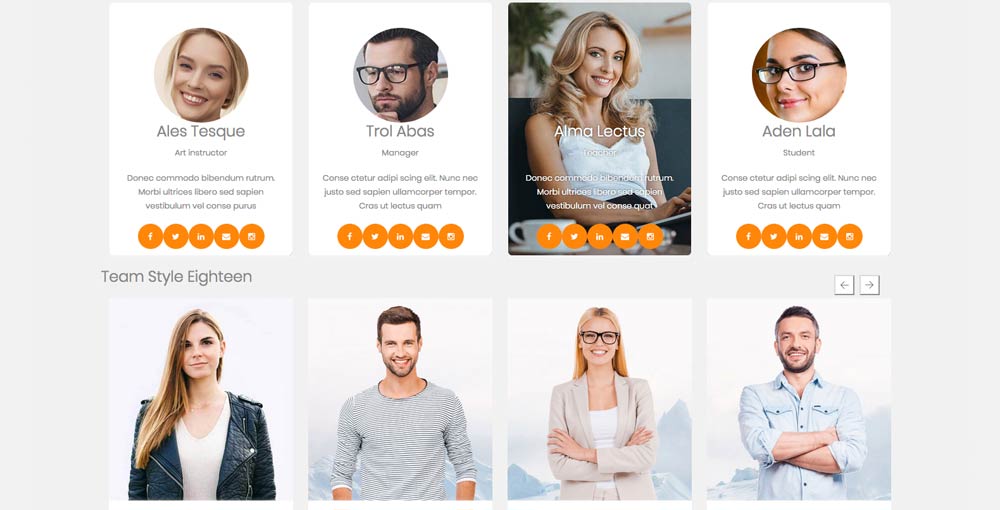
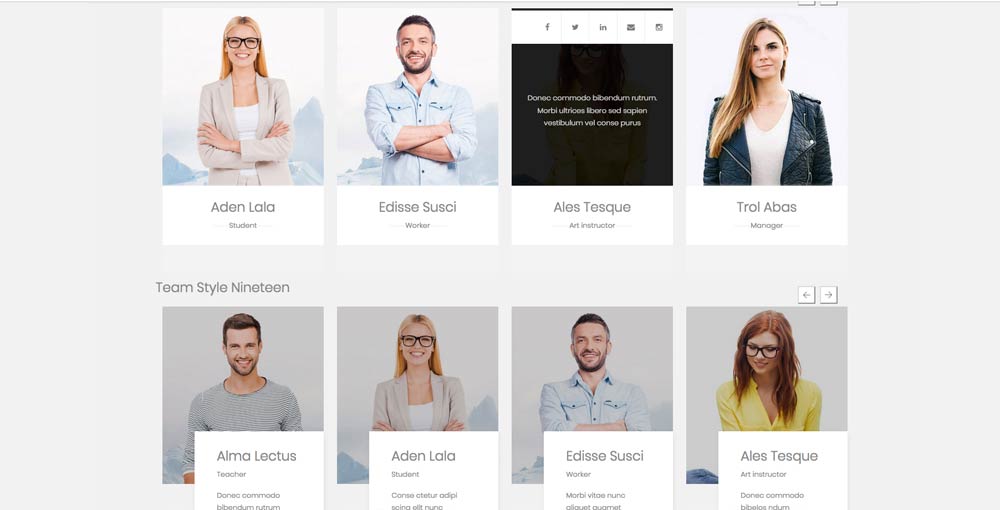
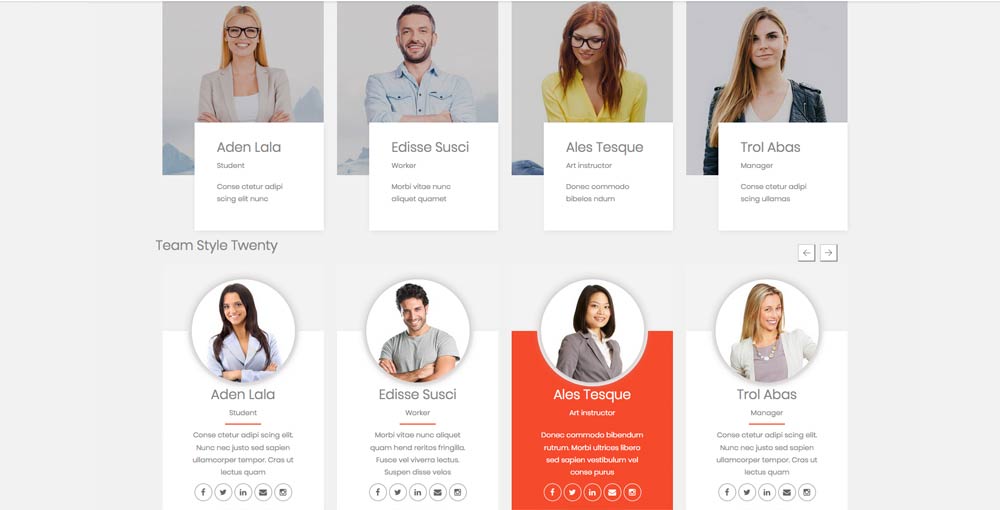
69 diseños
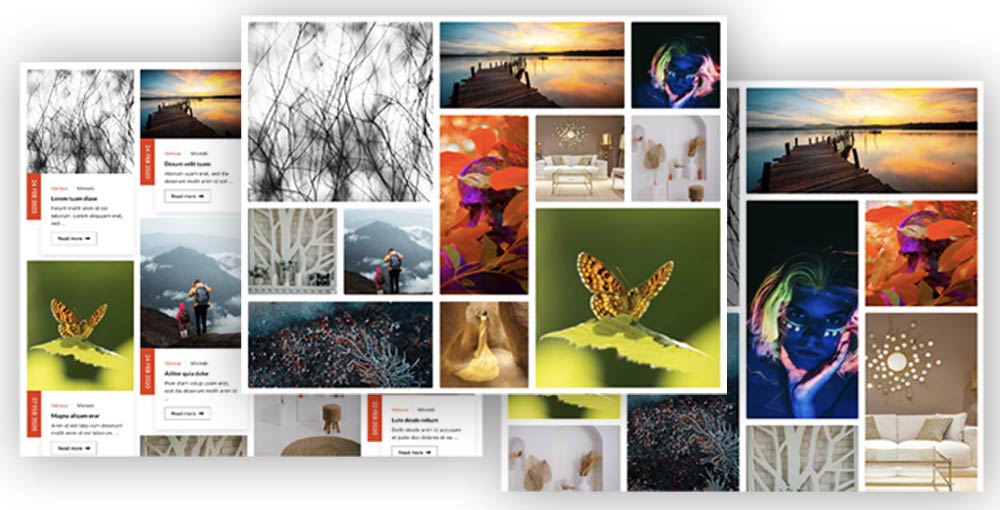
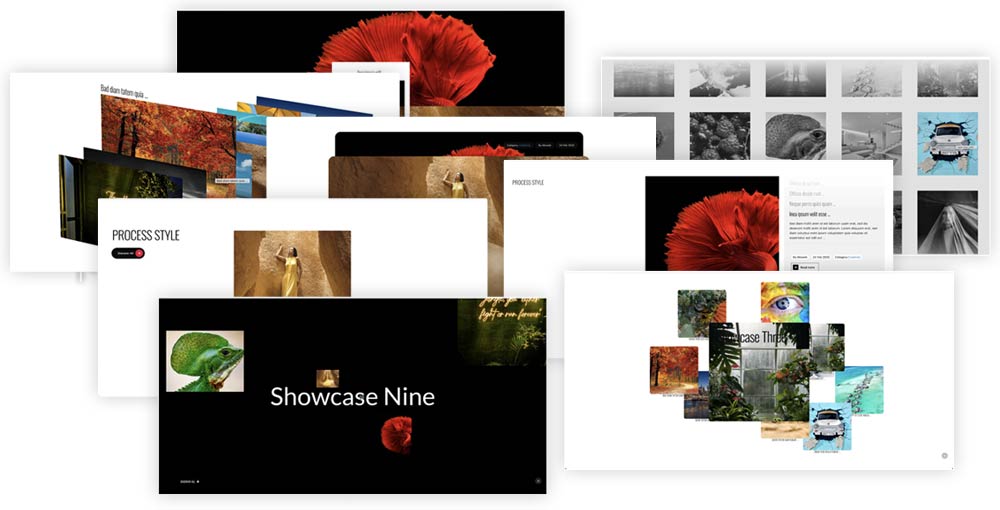
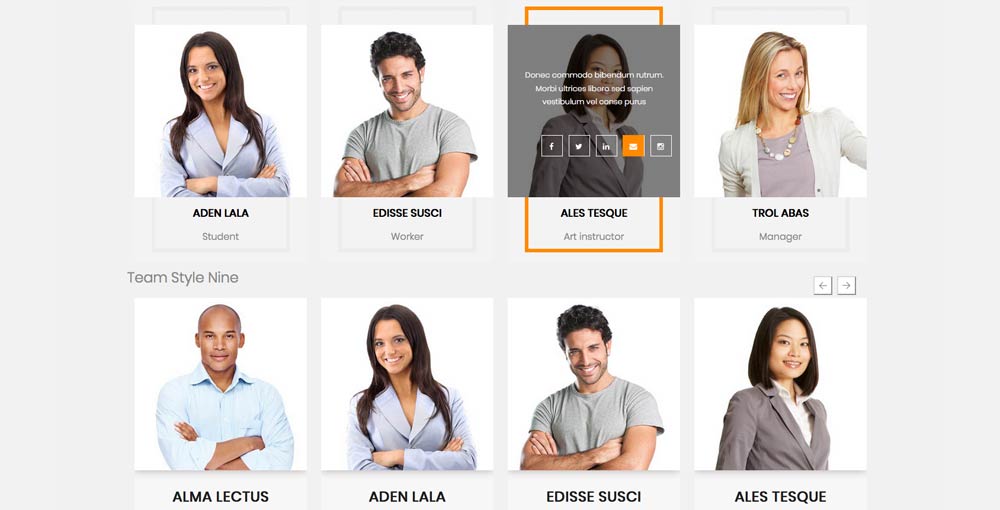
El estilo predeterminado es un hermoso estilo de pared que muestra a todos los miembros del equipo de forma animada (está limitado a 10 elementos). El estilo de visualización solo está en las versiones estándar y tiene la opción de elegir el color de fondo y del texto. El resto de estilos (elementos ilimitados) son diseños únicos y puedes elegir para cada diseño el color que prefieras tener para los miembros de tu equipo. El estilo y el color personalizado, puedes elegirlo en la configuración General.