Dokumentation
Modul „Kontakte anzeigen“
Joomla 4 joomla 5 und Joomla 6 kompatibel.

Kontakteinstellungen
- Kategorie
- Tags
- Sortierreihenfolge
- Standardbuchstabe
- Name – Ja/Nein
- Nachnamen zuerst anzeigen? - Ja / Nein
- Namen mit vollständigem Kontakt verknüpfen – Ja/Nein
- Position des Kontakts – Ja/Nein
- Straßenadresse – Ja/Nein
- Stadt oder Vorort – Ja/Nein
- Bundesstaat oder Landkreis – Ja/Nein
- Postleitzahl – Ja/Nein
- Postleitzahl zuerst anzeigen? - Ja / Nein
- Land – Ja/Nein
- Verschiedene Informationen – Ja/Nein
- Benutzerdefinierte Felder – Ja/Nein
- Kategorie – Ja/Nein
- Telefon – Ja/Nein
- Telefonsymbol – Ja/Nein
- Telefon verknüpfen – Ja/Nein
- Mobiltelefon – Ja/Nein
- Mobiltelefonsymbol – Ja/Nein
- Mobiltelefon verknüpfen – Ja/Nein
- Fax – Ja/Nein
- Faxsymbol – Ja/Nein
- Faxnummer verknüpfen – Ja/Nein
- E-Mail – Ja/Nein
- E-Mail-Symbol – Ja/Nein
- E-Mail verknüpfen – Ja/Nein
- Webseite – Ja/Nein
- Webseitensymbol – Ja/Nein
- Webseite verlinken – Ja/Nein
- Bild – Ja/Nein
Team modul
Joomla 3, Joomla 4, joomla 5 und Joomla 6 kompatibel.

Benutzerdefinierte Artikel
- Veröffentlichen/Veröffentlichung aufheben
- Bild
- Video (öffnet sich in einem Popup-Fenster)
- Name
- Haupttitel – Position
- Haupttext – Biografie
- Twitter X
- Tiktok
- Discord
- Telegram
- Github
- Dribbble
- Flickr
- Tumblr
- Youtube
- Vimeo
- Vk
- Weiterlesen

Artikel laden
- Kategorie auswählen
- Artikel untergeordneter Kategorien – Einschließen/Ausschließen
- Kategorietiefe
- Tag-Auswahl
- Ausgewählte Artikel – Nur / Ausblenden / Anzeigen
- Artikelfeld zum Sortieren nach – Artikel-Manager-Reihenfolge/Reihenfolge hervorgehobener Artikel/Hits/Titel/ID/Alias/Erstellungsdatum/Änderungsdatum/Startdatum der Veröffentlichung/Enddatum der Veröffentlichung
- Sortierrichtung – Absteigend / Aufsteigend
- Anzahl
- Link öffnen – Neues Fenster / Gleiches Fenster / Popup-Fenster
- Artikel Benutzerdefinierte Felder – Ja/Nein
- Kategorietitel – Ja/Nein
- Artikeltitel – Ja/Nein
- Maximale Länge des Titels
- Beschreibungsanzeige – Ja/Nein
- Beschreibung Maximale Länge
- Mehr anzeigen
- Bildeinstellungen
- Von der Bildeinführung – Ja/Nein
- Aus Bild-Volltext – Ja/Nein
- Aus Inline-Einführungstext – Ja/Nein
- Aus Inline-Volltext – Ja/Nein
- Order to Get
Ordner als Quelle
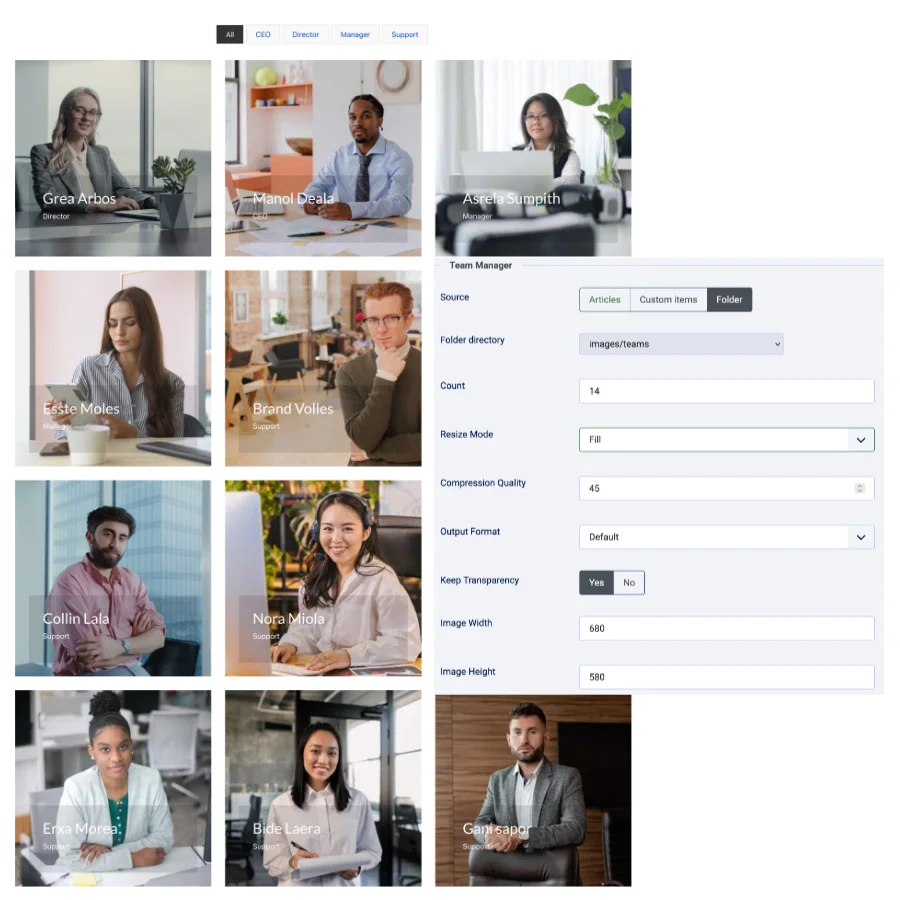
Wählen Sie in den Moduleinstellungen unter „Quelle“ (Source) die Option „Ordner“ (Folder) aus.
Der ausgewählte Ordner und seine Unterordner werden rekursiv durchsucht. Unterstützte Dateiformate sind jpg, jpeg, png, gif, webp, bmp und mp4.
Dateinamenformat für Ordner
Verwenden Sie den Dateinamen (ohne Dateiendung), um den Namen, die Position und die Beschreibung der Person anzugeben:
01 - Jane Doe | Creative Director || Entwirft Markensysteme und Kampagnen.jpg
Verwenden Sie dieses empfohlene Schema:
REIHENFOLGE - NAME | POSITION || BESCHREIBUNG.ext
Numerische Präfixe
Eine vorangestellte Zahl, gefolgt von einem Trennzeichen, wird aus dem angezeigten Namen und der Position entfernt. Die folgenden Beispiele werden als Jane Doe angezeigt:
01 - Jane Doe.jpg
02_Jane Doe | Designer.jpg
03. Jane Doe | 02: Lead Developer.jpg
Bindestriche und Unterstriche innerhalb des verbleibenden Textes werden als Leerzeichen dargestellt. Der ursprüngliche Dateiname und die Bild-URL bleiben unverändert.
Allgemeine Einstellungen
Dieser Abschnitt behandelt die verbleibenden Steuerelemente im Reiter „Einstellungen“ des Moduls. Einstellungen, die nur bei einem bestimmten Stil, einer Version oder einer aktivierten Funktion erscheinen, sind unten entsprechend gekennzeichnet; Joomla blendet sie aus, wenn die jeweilige Bedingung nicht erfüllt ist.
Stilspezifische Steuerelemente
| Einstellung | Beschreibung |
|---|---|
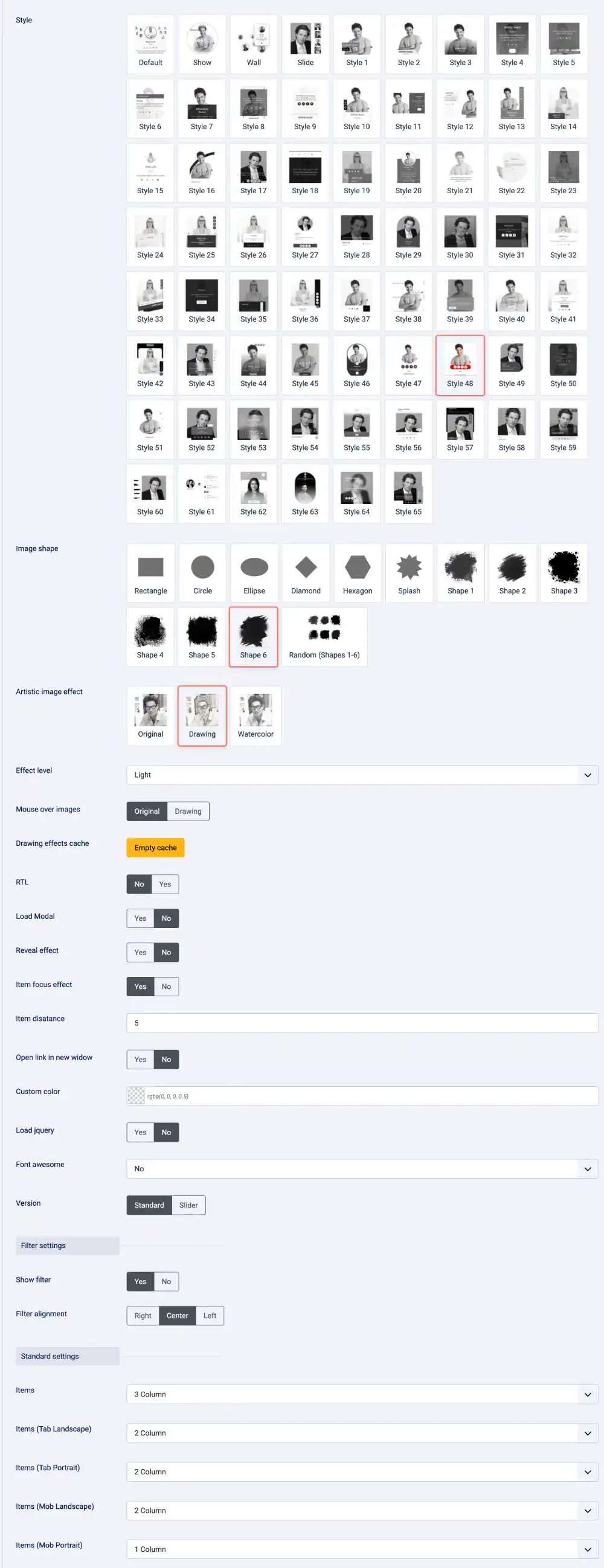
| Stil | Default, Show, Wall, Slide sowie Stil 1 bis Stil 65 (insgesamt 69 Optionen; Standard ist Stil 1). Das gewählte Layout kann beeinflussen, welche weiteren Steuerelemente und Inhaltsfelder verwendet werden. |
| Stil-Version | Nur für Stil 63: Hell (Wert 1) oder Dunkel (Wert 0, Standard). |
| Bildbreite | Nur für Stil 60. |
| Fotohöhe | Nur für Stil 12: Höhe in Pixeln; Standardwert: 400. |
| Hintergrundfarbe / Textfarbe anzeigen | Nur für die Anzeige: Legen Sie die Hintergrund- und Textfarben des Layouts über die Joomla-Farbauswahl fest. |
| Benutzerdefinierte Farbe | Ein gemeinsamer Farbwert für Layouts, die diese Option unterstützen. Lassen Sie das Feld leer, um die Farben des gewählten Stils zu verwenden. |
| Elementabstand | Numerischer Abstand in Pixeln zwischen den Teammitgliedern bei Layouts, die dies unterstützen; Standardwert: 0. |
| Fokus-Effekt für Elemente | Aktivieren oder deaktivieren Sie die Hover-/Fokus-Darstellung des Layouts; Standardwert: Nein. Nur Stile, die diesen Effekt implementieren, werden sich ändern. |
| Link in neuem Fenster öffnen | Wählen Sie „Ja“ (_blank) oder „Nein“ (_self, Standard) für unterstützte Element-, Bild- oder Social-Media-Links. |
Verhalten der Website und unterstützende Ressourcen
| Einstellung | Verfügbare Optionen und Verhalten |
|---|---|
| RTL | Nein (Standard) oder Ja. Aktiviert das Layout-Verhalten „von rechts nach links“ (Right-to-Left) in Stilen, die dies unterstützen. |
| Modal laden | Nein (Standard) oder Ja. Lädt die Modal-Unterstützung des Moduls für Mitgliedervideos. Aktivieren Sie diese Option nur, wenn das Template oder eine andere Erweiterung nicht bereits das erforderliche Modal-Skript bereitstellt. |
| jQuery laden | Nein (Standard) oder Ja. Lädt das im Modul enthaltene jQuery. Aktivieren Sie diese Option nur, wenn die Website nicht bereits eine kompatible Version geladen hat. |
| Font Awesome | Nein (Standard) oder Font Awesome 6. Laden Sie die Icon-Bibliothek nur, wenn das Template nicht bereits kompatible Icons bereitstellt. |
Die Bildgrößenanpassung gilt für Bilddateien, die von Artikeln, benutzerdefinierten Elementen und Ordner-Elementen verwendet werden. Der gemeinsame Bild-Helper des Moduls verarbeitet das Bild, sobald ein Layout die Bild-URL anfordert; die Einstellung gilt daher sowohl für die Darstellungsmodi „Standard“ und „Slider“ als auch für alle Stile, die das Bild des Elements ausgeben.
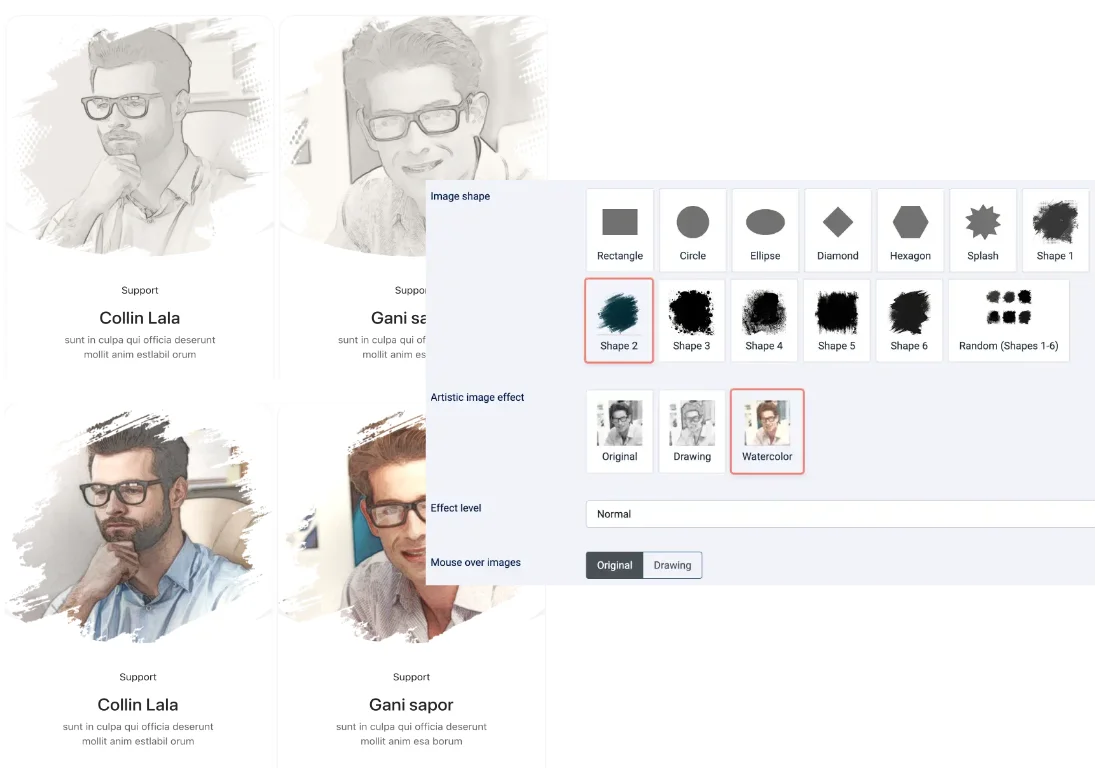
Formen und Bildeffekte
Bildform
Die Option Bildform ist unabhängig vom Bildeffekt „Zeichnung“ verfügbar. Sie beschneidet oder maskiert die Originalbilder, ohne diese in Zeichnungen umzuwandeln. Zur Auswahl stehen: Rechteck, Kreis, Ellipse, Raute, Sechseck, Spritzer, Form 1 bis Form 6 sowie Zufall (Formen 1–6). Bei „Zufall“ werden die Maskenformen zufällig auf die Bilder verteilt.
Bildeffekt
Für den Bildeffekt stehen drei Optionen zur Verfügung: Original (Standard), Zeichnung und Aquarell. Wählen Sie „Aquarell“ direkt aus, um den Aquarell-Effekt anzuwenden; es gibt keinen separaten Farbschalter. Der Effekt ist unabhängig von der Bildform, sodass beide Einstellungen einzeln oder in Kombination verwendet werden können.
- Effektstärke: Sanft, Leicht, Normal, Stark oder Sehr stark. Hiermit werden die Strichstärke (bei „Zeichnung“) sowie die Pigmentintensität, Farbansammlungen und Papierstruktur (bei „Aquarell“) angepasst.
- Mouse-over-Verhalten: Bei „Original“ (Standard) wird beim Überfahren des Team-Elements vorübergehend das Quellbild angezeigt; bei „Zeichnung“ bleibt der gewählte Effekt sichtbar.
Filteroption
Filter sind nur im Standardmodus verfügbar. Die Option Filter anzeigen ist standardmäßig auf „Nein“ gesetzt; wählen Sie „Ja“, um eine Isotope-Navigation hinzuzufügen. Die Filterausrichtung kann auf Rechts (Standard), Zentriert oder Links eingestellt werden. Die Auswahlmöglichkeit Artikel filtern nach erscheint nur bei ...Elemente bei aktiviertem Filter; wählen Sie Kategorien oder Schlagwörter (Standard). Bei benutzerdefinierten Elementen und im Ordner-Modus dienen die Elementtitel als Filterbeschriftungen.
Die Filterbeschriftungen basieren auf der Kategorie, dem Schlagwort oder dem Titel des jeweiligen Elements. Verfügt ein Element über keine solche Bezeichnung, kann es über die entsprechenden Filter-Schaltflächen nicht ausgewählt werden. Im Slider-Modus wird der Isotope-Filter nicht angezeigt.
Elementabstand bezeichnet den Abstand (in Pixeln) zwischen den Teammitgliedern; der Standardwert ist 0. Der Fokus-Effekt aktiviert oder deaktiviert das Overlay, das beim Überfahren (Hover) oder Fokussieren eines Elements erscheint; die Standardeinstellung ist „Nein“. Beide Einstellungen sind vom Layout abhängig; überprüfen Sie die Wirkung daher in der Vorschau mit dem gewählten Stil.
Demo mit Filter

Slider-Einstellungen
- Elemente – eins bis zehn
- Elemente (Tab-Querformat) – eins bis zehn
- Elemente (Tab Hochformat) – eins bis zehn
- Gegenstände (Mob-Landschaft) – eins bis zehn
- Gegenstände (Mob-Porträt) – eins bis zehn
- Gleitzeit
- Gleitgeschwindigkeit
- Automatische Wiedergabe (Ja/Nein)
- Schleife (Ja/Nein)
- Pfeile anzeigen (Ja/Nein)
- Pfeilstil (oben/unten/mitte)
- Artikelabstand
- Nächste vorherige Elemente anzeigen (Ja/Nein)
Standardeinstellungen
- Elemente – eins bis zehn
- Elemente (Tab-Querformat) – eins bis zehn
- Elemente (Tab Hochformat) – eins bis zehn
- Gegenstände (Mob-Landschaft) – eins bis zehn
- Gegenstände (Mob-Porträt) – eins bis zehn

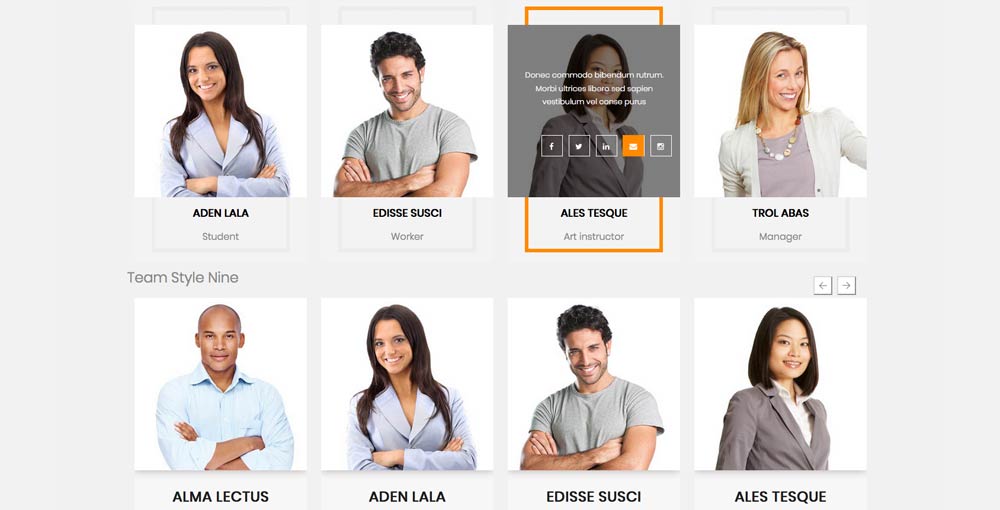
69 Layouts
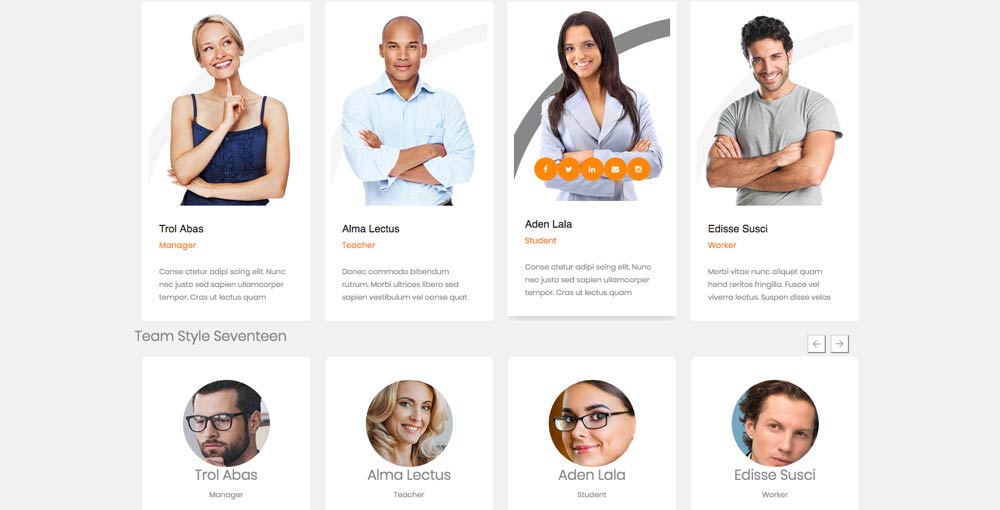
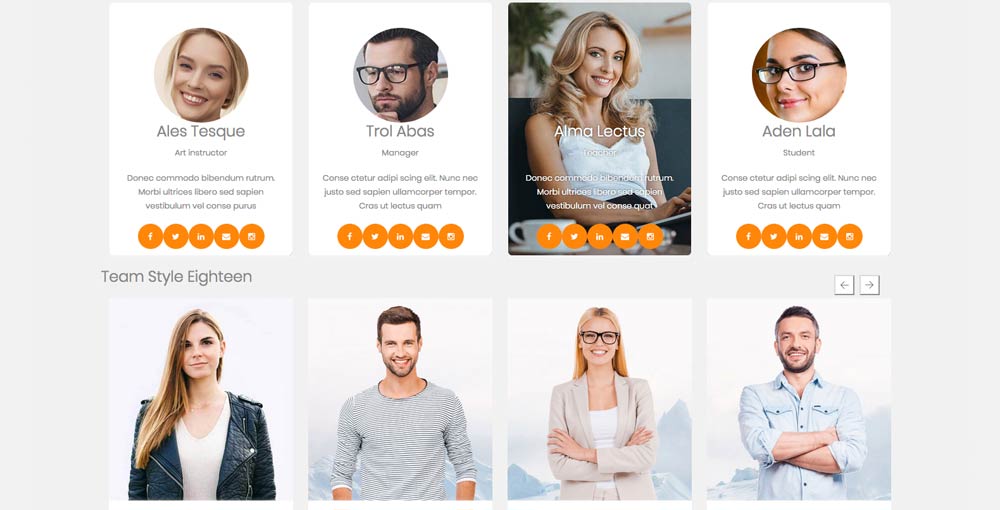
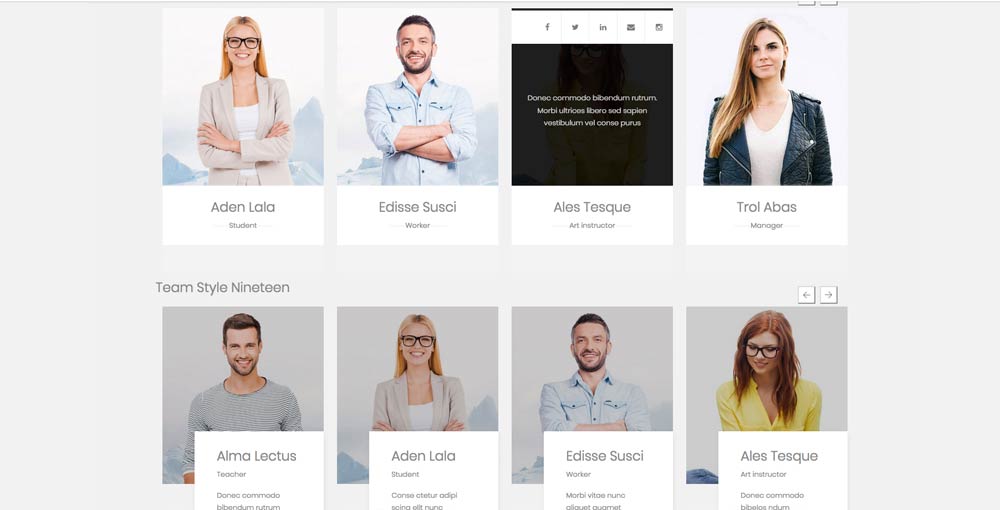
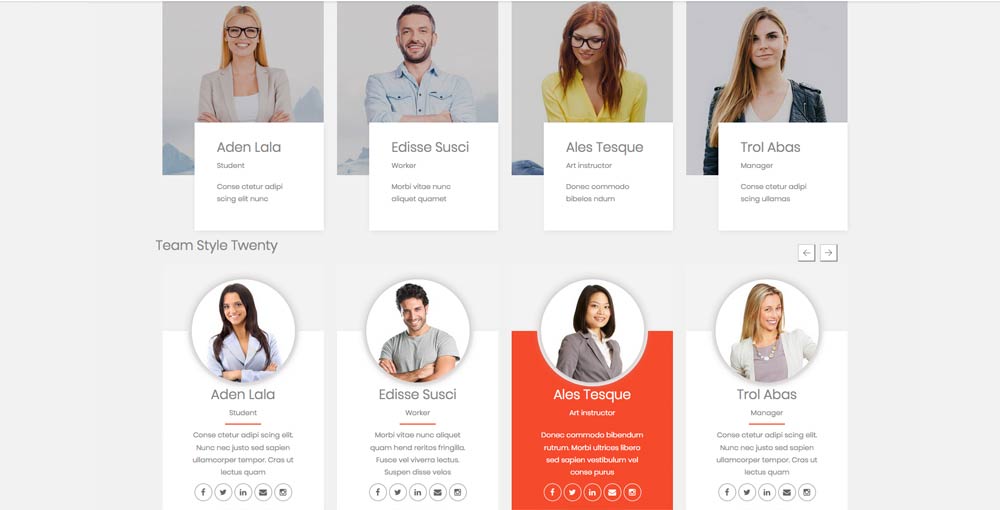
Der Standardstil ist ein schöner Wandstil, der alle Teammitglieder animiert zeigt (maximal 10 Elemente). Der Show-Stil ist nur in Standardversionen verfügbar und bietet optional die Möglichkeit, Hintergrund- und Textfarbe auszuwählen. Die übrigen Stile (unbegrenzte Anzahl an Elementen) sind einzigartige Layouts und Sie können für jedes Layout die Farbe auswählen, die Sie für Ihre Teammitglieder bevorzugen. Den Stil und die benutzerdefinierte Farbe können Sie in den allgemeinen Einstellungen auswählen.