


In questa documentazione viene spiegato come utilizzare il plugin Elegant Gallery.
Primo passo: installazione del plugin. Nel backend di Joomla, vai su Sistema / Installa / Estensioni - Carica file pacchetto. Seleziona il pulsante "Sfoglia per file" e seleziona il file plg_e_gallery.zip sul tuo computer locale oppure trascina il file plg_mx_e_gallery.zip dal tuo gestore di file.
Una volta completata l’installazione, vai in Sistema / Plugin e clicca su "Contenuto - Mx Elegant Gallery".
Informazioni generali.
Cartella radice delle gallerie: imposta il percorso predefinito della cartella per le gallerie (ad es., 'images/galleries/'). Crea tutte le cartelle delle gallerie in questo percorso. Il valore predefinito è 'images/galleries/'. Se la cartella principale delle gallerie si trova in una posizione diversa, modifica questo percorso di conseguenza.
Shortcode - per impostazione predefinita, il sistema utilizza {mxegallery}. Pertanto, per impostazione predefinita, lo shortcode da utilizzare negli articoli è {mxegallery}mia-cartella{/mxegallery}. Per mantenere la compatibilità con altri plugin per gallerie, inserisci qui il loro shortcode, ad esempio {gallery} o {portfolio}. In questo caso, lo shortcode da utilizzare negli articoli sarà {portfolio}mia-cartella{/portfolio}
Aspetto.
Sono disponibili quattro stili: classico, isotope, ritratto e creativo. Configura le impostazioni in uno qualsiasi degli stili a tua scelta. Non ci sono limitazioni.
Impostazioni.
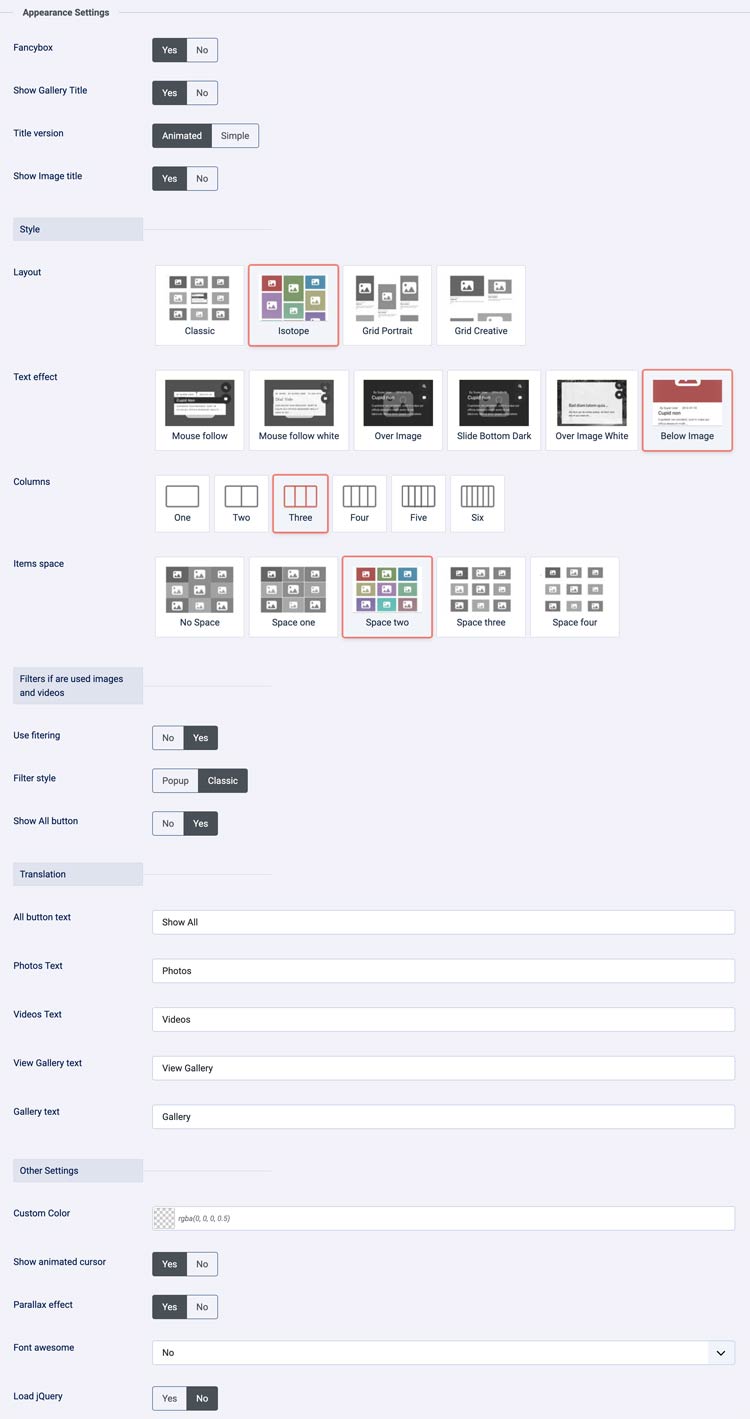
- Fancybox - Sì/No
- Mostra titolo galleria - Sì/No
- Versione titolo: animata / semplice
- Mostra titolo immagine - Sì/No
- Stili - Classico / Isotope / Ritratto / Creativo
- Effetti del titolo - Segui il mouse Mix / Segui il mouse Bianco / Sopra l'immagine Scuro / Scivola in basso Scuro / Sopra l'immagine Bianco / Sotto l'immagine
- Colonne - una / due / tre / quattro / cinque / sei
- Spazio tra gli elementi - Nessuno / Spazio uno / Spazio due / Spazio tre
- Usa filtro - Sì / No
- Stile filtro - Popup / Classico
- Pulsante "Mostra tutto" - Sì / No
- Testo del pulsante "Tutto"
- Testo delle foto
- Testo dei video
- Testo "Visualizza galleria"
- Testo della galleria
- Colore personalizzato
- Effetto parallasse - Sì / No
- Mostra cursore animato - Sì / No
- Font Awesome - Sì / No
- jQuery - Sì / No
Utilizza lo shortcode negli articoli.
Lo shortcode standard da utilizzare è {mxegallery}mia-cartella{/mxegallery}
Poiché sono disponibili quattro stili, creiamo una gestione dinamica dei parametri:
I parametri dello shortcode (ad es. colonne, spazio, layout, effetto e filtro) vengono elaborati dinamicamente, consentendo agli utenti di sovrascrivere le impostazioni predefinite del plugin direttamente all’interno dello shortcode. Ad esempio: {mxegallery 4 2 isotope over 1}mia-cartella{/mxegallery} imposta 4 colonne, uno spazio di 2 tra gli elementi, applica il layout «isotope», applica l’effetto di testo «over», applica il filtro e punta alla directory «mia-cartella».
Quando si utilizzano i filtri, è sufficiente impostare il valore su 1 se la cartella contiene sia immagini che video. Altrimenti, è possibile lasciarlo a 0.
Ogni parametro presenta l’opzione riportata di seguito
| mxegallery | colonne | spazio | layout | effetto | filtro |
| Numero da 1 a 6 | Numero da 0 a 4 |
classico |
interno |
0 |