


In dieser Dokumentation wird erklärt, wie man das Elegant Gallery-Plugin verwendet.
Erster Schritt: Installation des Plugins. Gehen Sie im Joomla-Backend zu „System“ / „Installieren“ / „Erweiterungen“ – „Paketdatei hochladen“. Klicken Sie auf die Schaltfläche „Datei auswählen“ und wählen Sie die Datei „plg_e_gallery.zip“ auf Ihrem lokalen Computer aus oder ziehen Sie die Datei „plg_mx_e_gallery.zip“ per Drag & Drop aus Ihrem Dateimanager.
Nach erfolgreicher Installation gehen Sie zu „System“ / „Plugins“ und klicken Sie auf „Inhalt – Mx Elegant Gallery“.
Allgemeine Informationen.
Stammordner für Galerien: Legen Sie den Standardordnerpfad für Galerien fest (z. B. „images/galleries/“). Erstellen Sie alle Galerieordner unter diesem Pfad. Standardmäßig lautet dieser „images/galleries/“. Befindet sich Ihr Hauptgalerieordner an einem anderen Speicherort, ändern Sie diesen Pfad entsprechend.
Shortcode – standardmäßig verwendet das System {mxegallery}. Der Standard-Shortcode für Artikel lautet also {mxegallery}mein-Ordner{/mxegallery}. Um die Kompatibilität mit anderen Galerie-Plugins zu gewährleisten, geben Sie hier deren Shortcode ein, z. B. {gallery} oder {portfolio}. In diesem Fall lautet der in Artikeln zu verwendende Shortcode {portfolio}mein-Ordner{/portfolio}
Darstellung.
Es stehen vier Stile zur Auswahl: „Classic“, „Isotope“, „Portrait“ und „Creative“. Nehmen Sie die Einstellungen in einem beliebigen Stil nach Ihren Wünschen vor. Es gibt keine Einschränkungen.
Einstellungen.
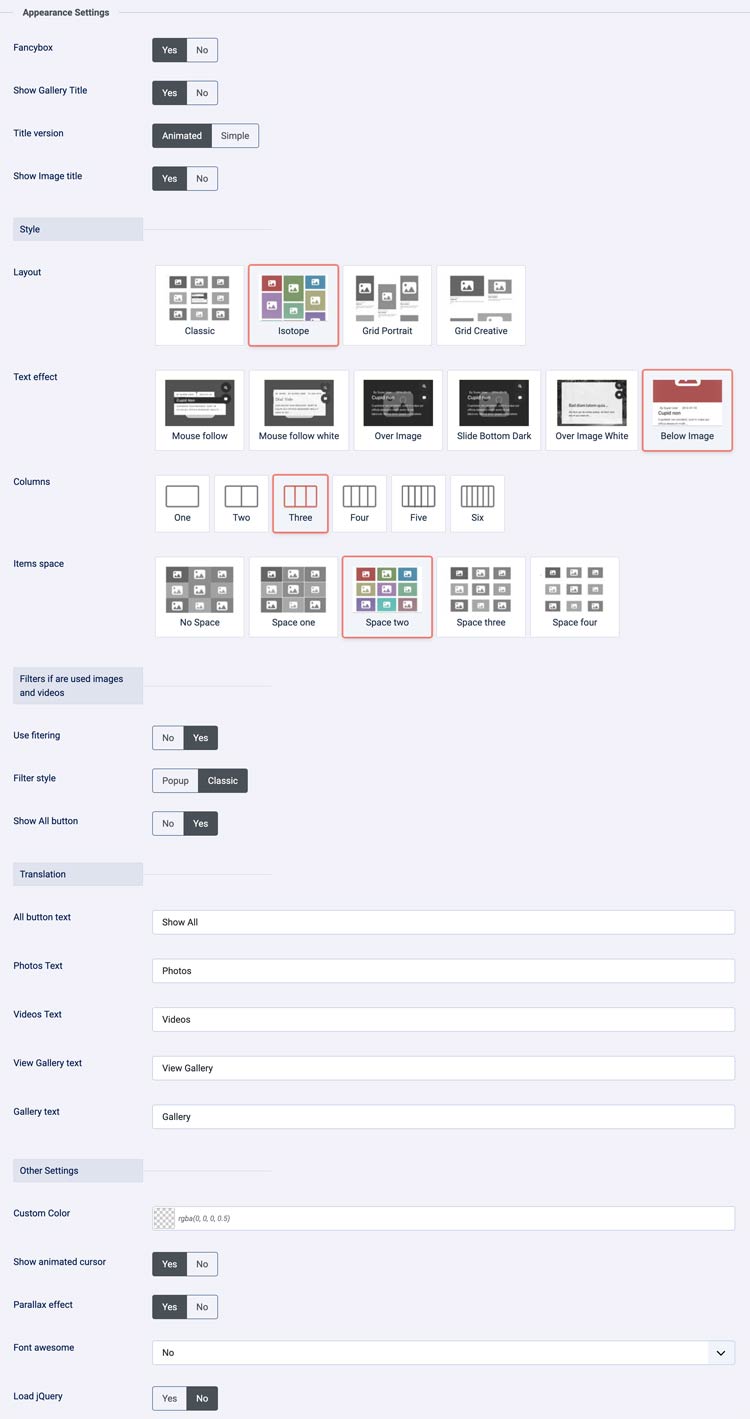
- Fancybox – Ja/Nein
- Galerie-Titel anzeigen – Ja/Nein
- Titelversion – Animiert / Einfach
- Bildtitel anzeigen – Ja/Nein
- Stile – Klassisch / Isotope / Hochformat / Kreativ
- Titel-Effekte – Maus folgen Mix / Maus folgen Weiß / Über Bild Dunkel / Unten schieben Dunkel / Über Bild Weiß / Unter Bild
- Spalten – eine / zwei / drei / vier / fünf / sechs
- Abstand zwischen Elementen – Keiner / Abstand 1 / Abstand 2 / Abstand 3
- Filter verwenden – Ja / Nein
- Filter-Stil – Popup / Klassisch
- Schaltfläche „Alle anzeigen“ – Ja / Nein
- Text der Schaltfläche „Alle“
- Text zu den Fotos
- Text für Videos
- Text „Galerie anzeigen“
- Galerie-Text
- Benutzerdefinierte Farbe
- Parallax-Effekt – Ja / Nein
- Animierten Cursor anzeigen – Ja / Nein
- Font Awesome – Ja / Nein
- jQuery – Ja / Nein
Shortcode in Artikeln verwenden.
Der zu verwendende normale Shortcode lautet {mxegallery}mein-Ordner{/mxegallery}
Da es vier Stile gibt, erstellen wir eine dynamische Parameterverarbeitung:
Shortcode-Parameter (z. B. Spalten, Abstand, Layout, Effekt und Filter) werden dynamisch verarbeitet, sodass Benutzer die Standardeinstellungen des Plugins direkt innerhalb des Shortcodes überschreiben können. Beispiel: {mxegallery 4 2 isotope over 1}my-folder{/mxegallery} legt 4 Spalten und einen Abstand von 2 zwischen den Elementen fest, wendet das Layout „isotope“ an, wendet den Texteffekt „over“ an, wendet einen Filter an und zielt auf das Verzeichnis „my-folder“ ab.
Bei der Verwendung von Filtern müssen Sie den Wert nur auf 1 setzen, wenn der Ordner sowohl Bilder als auch Videos enthält. Andernfalls können Sie den Wert auf 0 belassen.
Jeder Parameter verfügt über die folgende Option
| mxegallery | Spalten | Abstand | layout | Effekt | Filter |
| Zahl von 1 bis 6 | Zahl von 0 bis 4 |
klassisch |
Innen |
0 |