


En esta documentación se explica cómo utilizar el plugin Elegant Gallery.
Primer paso: instalar el complemento. En el panel de administración de Joomla, ve a Sistema / Instalar / Extensiones - Subir archivo de paquete. Haz clic en el botón «Buscar archivo» y selecciona el archivo plg_e_gallery.zip en tu ordenador, o bien arrastra y suelta el archivo plg_mx_e_gallery.zip desde tu gestor de archivos.
Una vez completada la instalación, ve a Sistema / Complementos y haz clic en «Contenido - Mx Elegant Gallery».
Información general.
Carpeta raíz de las galerías: configura la ruta predeterminada de la carpeta para las galerías (por ejemplo, «images/galleries/»). Crea todas las carpetas de galería en esta ruta. Por defecto es «images/galleries/». Si tu carpeta principal de galerías se encuentra en una ubicación diferente, cambia esta ruta según corresponda.
Código corto: por defecto, el sistema utiliza {mxegallery}. Por lo tanto, el código corto que se debe utilizar en los artículos es {mxegallery}mi-carpeta{/mxegallery}. Para mantener la compatibilidad con otros plugins de galería, introduce aquí su código corto, como {gallery} o {portfolio}. En este caso, el código corto que se utilizará en los artículos será {portfolio}mi-carpeta{/portfolio}
Apariencia.
Hay cuatro estilos: clásico, isótopo, retrato y creativo. Configura los ajustes en cualquiera de los estilos según prefieras. No hay ninguna limitación.
Configuración.
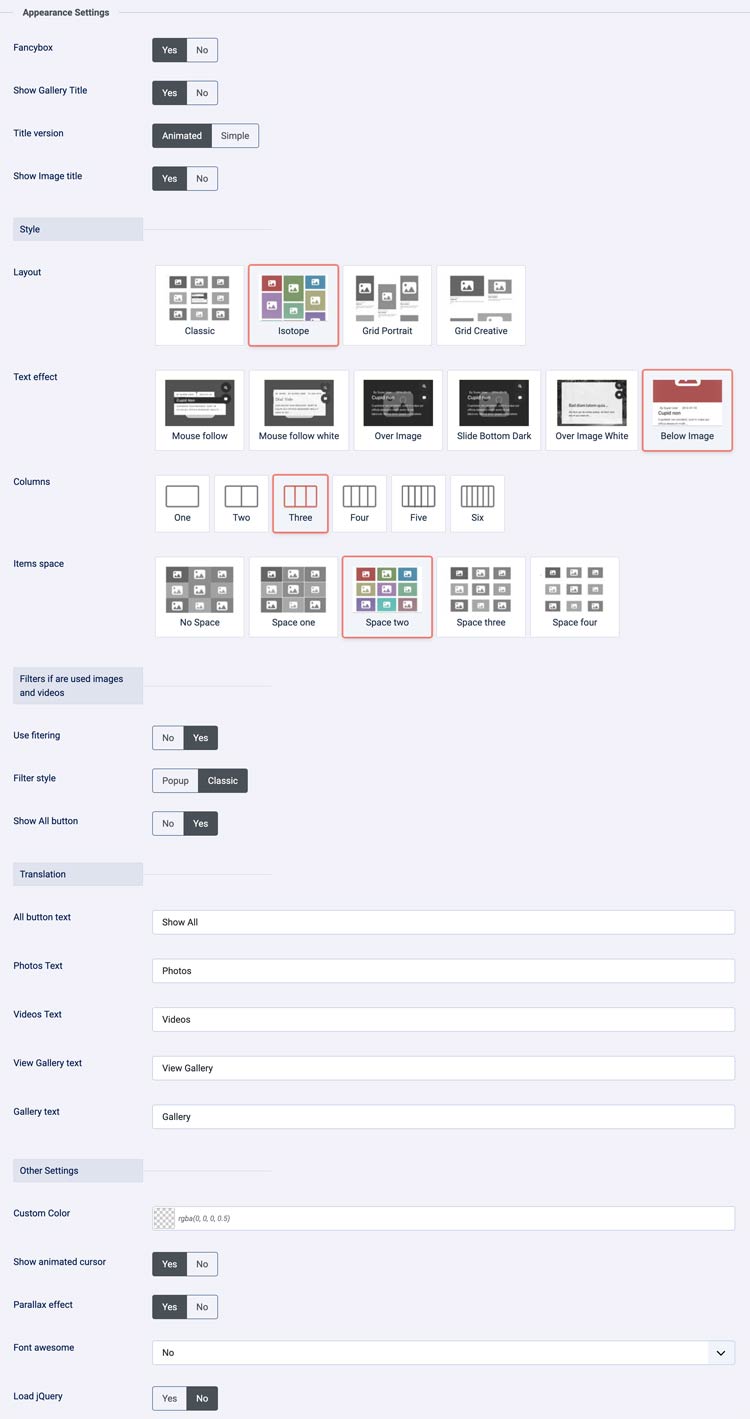
- Fancybox: Sí/No
- Mostrar título de la galería: Sí/No
- Versión del título: animada / sencilla
- Mostrar título de la imagen: Sí/No
- Estilos: Clásico / Isotope / Retrato / Creativo
- Efectos de título: Seguimiento del ratón «Mix» / Seguimiento del ratón «Blanco» / Sobre la imagen «Oscuro» / Deslizamiento por la parte inferior «Oscuro» / Sobre la imagen «Blanco» / Debajo de la imagen
- Columnas: una / dos / tres / cuatro / cinco / seis
- Espacio entre elementos: Ninguno / Espacio uno / Espacio dos / Espacio tres
- Usar filtrado: Sí / No
- Estilo de filtro: Ventana emergente / Clásico
- Botón «Mostrar todo»: Sí / No
- Texto del botón «Todo»
- Texto de las fotos
- Texto de los vídeos
- Texto de «Ver galería»
- Texto de la galería
- Color personalizado
- Efecto de paralaje: Sí / No
- Mostrar cursor animado: Sí / No
- Font Awesome: Sí / No
- jQuery: Sí / No
Usar código corto en los artículos.
El código corto normal que se debe utilizar es {mxegallery}mi-carpeta{/mxegallery}
Dado que hay cuatro estilos, creamos un «Manejo dinámico de parámetros»:
Los parámetros del código corto (por ejemplo, columnas, espacio, diseño, efecto y filtro) se procesan dinámicamente, lo que permite a los usuarios anular la configuración predeterminada del plugin directamente dentro del código corto. Por ejemplo: {mxegallery 4 2 isotope over 1}mi-carpeta{/mxegallery} establece 4 columnas, un espacio de 2 entre elementos, aplica el diseño «isotope», aplica el efecto de texto «over», aplica el filtro y selecciona el directorio «mi-carpeta».
Al utilizar filtros, solo es necesario establecer el valor en 1 si la carpeta contiene tanto imágenes como vídeos. De lo contrario, puedes dejarlo en 0.
Cada parámetro tiene la opción siguiente
| mxegallery | columnas | espacio | diseño | efecto | filtro |
| Número del 1 al 6 | Número del 0 al 4 |
clásico |
interior |
0 |