


In questa documentazione viene spiegato come utilizzare il plugin Photo Gallery.
Primo passo: installazione del plugin. Nel pannello di amministrazione di Joomla, vai su Sistema / Installa / Estensioni - Carica file del pacchetto. Clicca sul pulsante "Sfoglia per file" e seleziona il file plg_mx_photo_gallery.zip dal tuo computer locale oppure trascina il file plg_mx_photo_gallery.zip dal tuo gestore di file.
Una volta completata l’installazione, vai su Sistema / Plugin e clicca su "Contenuto - Mx Photo Gallery".
Impostazioni.
Cartella principale delle gallerie: imposta il percorso predefinito della cartella per le gallerie (ad es., 'images/galleries/'). Crea tutte le cartelle delle gallerie in questo percorso. Il valore predefinito è 'images/galleries/'. Se la cartella principale delle gallerie si trova in una posizione diversa, modifica questo percorso di conseguenza.
Shortcode: per impostazione predefinita, il sistema utilizza {mxgallery}. Pertanto, per impostazione predefinita, lo shortcode da utilizzare negli articoli è {mxgallery}mia-cartella{/mxgallery}. Per mantenere la compatibilità con altri plugin di galleria, inserisci qui il loro shortcode, ad esempio {gallery} o {portfolio}. In questo caso, lo shortcode da utilizzare negli articoli sarà {portfolio}mia-cartella{/portfolio}
Aspetto.
Sono disponibili cinque stili: Slider, Carousel, Gallery, Show, List. Configura le impostazioni in uno qualsiasi degli stili a tua scelta. Non ci sono limitazioni. Lo stile Slider mostrerà gli elementi in uno slider, Carousel li visualizzerà in un carosello e Gallery in modalità galleria portfolio (tema classico o Isotope). Lo stile Show cambierà le foto al passaggio del mouse sul titolo dell’immagine.
Slider.
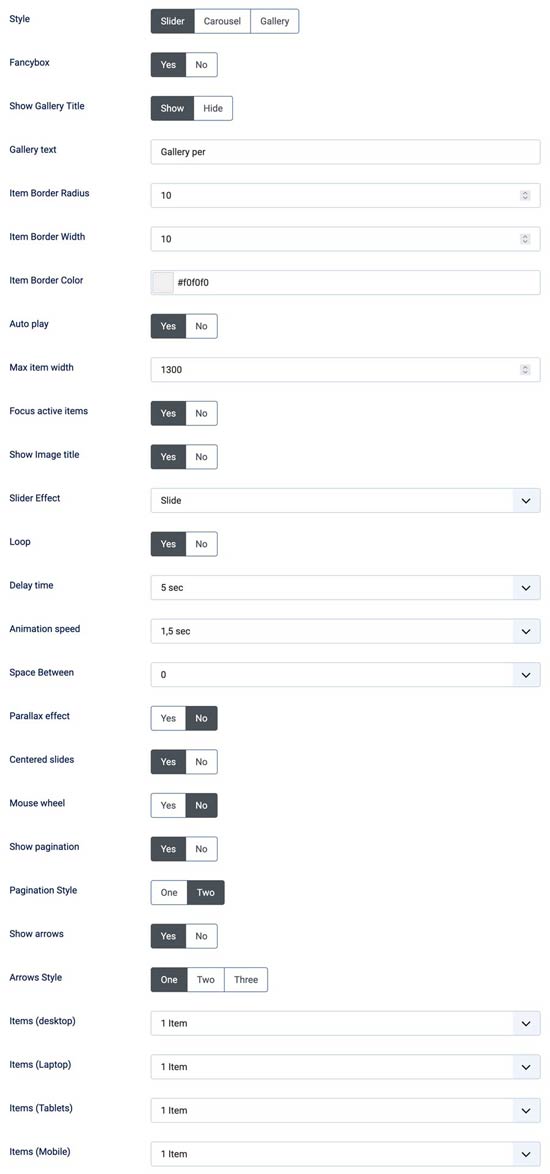
Impostazioni Slider
- Fancybox - Sì/No - (Scegli se visualizzare la galleria in Fancybox)
- Mostra titolo galleria - Sì/No (scegli se visualizzare il titolo sopra la galleria)
- Testo introduttivo della galleria
- Raggio del bordo degli elementi
- Larghezza del bordo degli elementi
- Colore del bordo degli elementi
- Riproduzione automatica - Sì/No
- Larghezza massima degli elementi
- Metti in evidenza gli elementi attivi - Sì/No
- Mostra titolo immagine - Sì/No
- Effetto cursore: Dissolvenza / Scorrimento / Coverflow / Capovolgimento / Cubo
- Riproduzione in loop - Sì/No
- Tempo di ritardo
- Velocità dell'animazione
- Spazio tra
- Effetto parallasse - Sì/No
- Diapositive centrate - Sì/No
- Rotellina del mouse - Sì/No
- Mostra impaginazione - Sì/No
- Stile di impaginazione - Uno / Due
- Mostra frecce - Sì/No
- Stile frecce - Uno / Due / Tre
- Elementi (desktop) - da uno a dieci (per slider e coverflow)
- Elementi (laptop) - da uno a dieci (per slider e coverflow)
- Elementi (tablet) - da uno a dieci (per slider e coverflow)
- Elementi (cellulari) - da uno a dieci (per slider e coverflow)
Carosello.
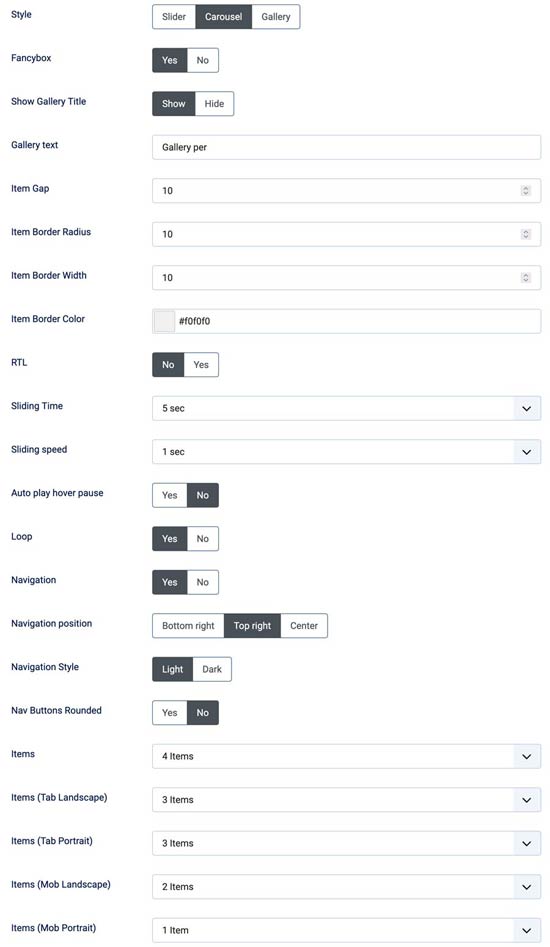
Impostazioni carosello
- Fancybox - Sì/No
- Mostra titolo della galleria - Sì/No
- Testo introduttivo della galleria
- Raggio del bordo degli elementi
- Larghezza del bordo degli elementi
- Colore del bordo degli elementi
- RTL - Sì/No
- Tempo di scorrimento
- Velocità di scorrimento
- Pausa automatica al passaggio del mouse - Sì/No
- Riproduzione in loop - Sì/No
- Navigazione - Sì/No
- Posizione di navigazione - In basso a destra/In alto a destra/Al centro
- Stile di navigazione - Chiaro/Scuro
- Pulsanti di navigazione arrotondati - Sì/No
- Elementi (desktop) - da uno a dieci
- Voci (laptop) - da uno a dieci
- Elementi (tablet) - da uno a dieci
- Elementi (cellulari) - da uno a dieci
Galleria.
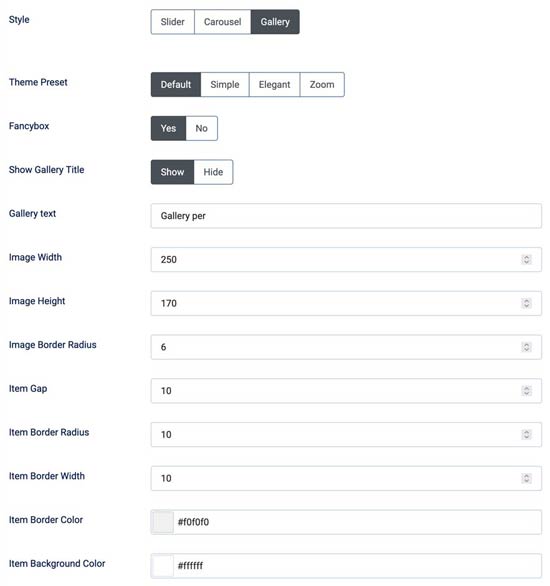
Impostazioni galleria
- Temi - Classico / Isotope
- Fancybox - Sì/No
- Mostra titolo della galleria - Sì/No
- Testo introduttivo della galleria
- Colonne - una / due / tre / quattro / cinque / sei
- Colore personalizzato
- Spazio tra gli elementi - Nessuno / Spazio uno / Spazio due / Spazio tre
- Effetti titolo - Segui mouse Mix / Segui mouse Bianco / Sopra immagine Scuro / Scorrimento in basso Scuro / Sopra immagine Bianco / Sotto immagine
- Mostra cursore animato - Sì / No
- Larghezza bordo elemento
- Colore del bordo degli elementi
Mostra.
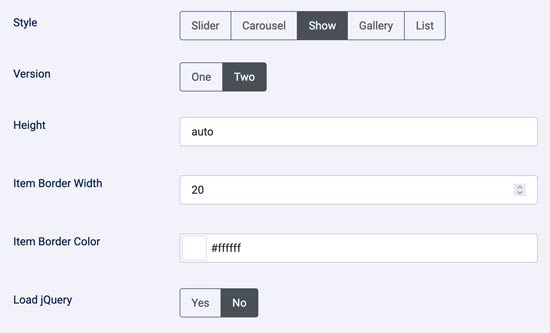
Mostra impostazioni
- Fancybox - Sì/No
- Mostra titolo galleria - Sì/No
- Testo introduttivo della galleria
- Altezza
Elenco.
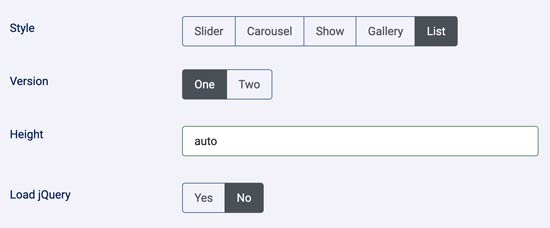
Impostazioni elenco
- Fancybox - Sì/No
- Versione - Uno / Due
- Altezza
- JQuery - Sì/No
Utilizza lo shortcode negli articoli.
Lo shortcode standard da utilizzare è {mxgallery}mia-cartella{/mxgallery}
Poiché sono disponibili quattro stili, creiamo una gestione dinamica dei parametri:
I parametri dello shortcode (ad es. stile, altezza, colonne, spazio, larghezza del bordo, tema ed effetto) vengono elaborati dinamicamente, consentendo agli utenti di sovrascrivere le impostazioni predefinite del plugin direttamente all’interno dello shortcode. Ad esempio: {mxgallery slider 500 4 1 5 isotope coverflow}mia-cartella{/mxgallery} imposta lo stile slider, l’altezza personalizzata degli elementi (500), 4 colonne (solo per lo stile galleria), uno spazio di 4 tra gli elementi (solo per lo stile galleria), una larghezza del bordo pari a 5, applica il tema "isotope" (solo per lo stile galleria), inserisce l’effetto "coverflow" nello stile dello slider e punta alla directory my-folder. L’effetto si applicherà solo allo stile slider.
Ogni parametro presenta l’opzione riportata di seguito
| mxgallery | stile | altezza (stili slider, carosello e show) | colonne (stile galleria) | spazio (stile galleria) | larghezza del bordo | tema (stile galleria) | effetto (stile slider) |
|
slider |
Numero a scelta. Per mantenere le dimensioni originali delle foto, inserire "auto" |
Numero compreso tra 1 e 6 | Numero da 0 a 4 | Numero a scelta |
classico |
dissolvenza |