
Muestra fácilmente los eventos recurrentes con MX Timetable, un componente de Joomla! para crear calendarios de eventos recurrentes que muestra un horario semanal con una interfaz interactiva. Tanto si ofreces clases, talleres, horarios de estudio, actividades o reuniones, MX Timetable te permite mostrar las horas, las ubicaciones y la información de los eventos, todo en una única vista sencilla.
Documentación
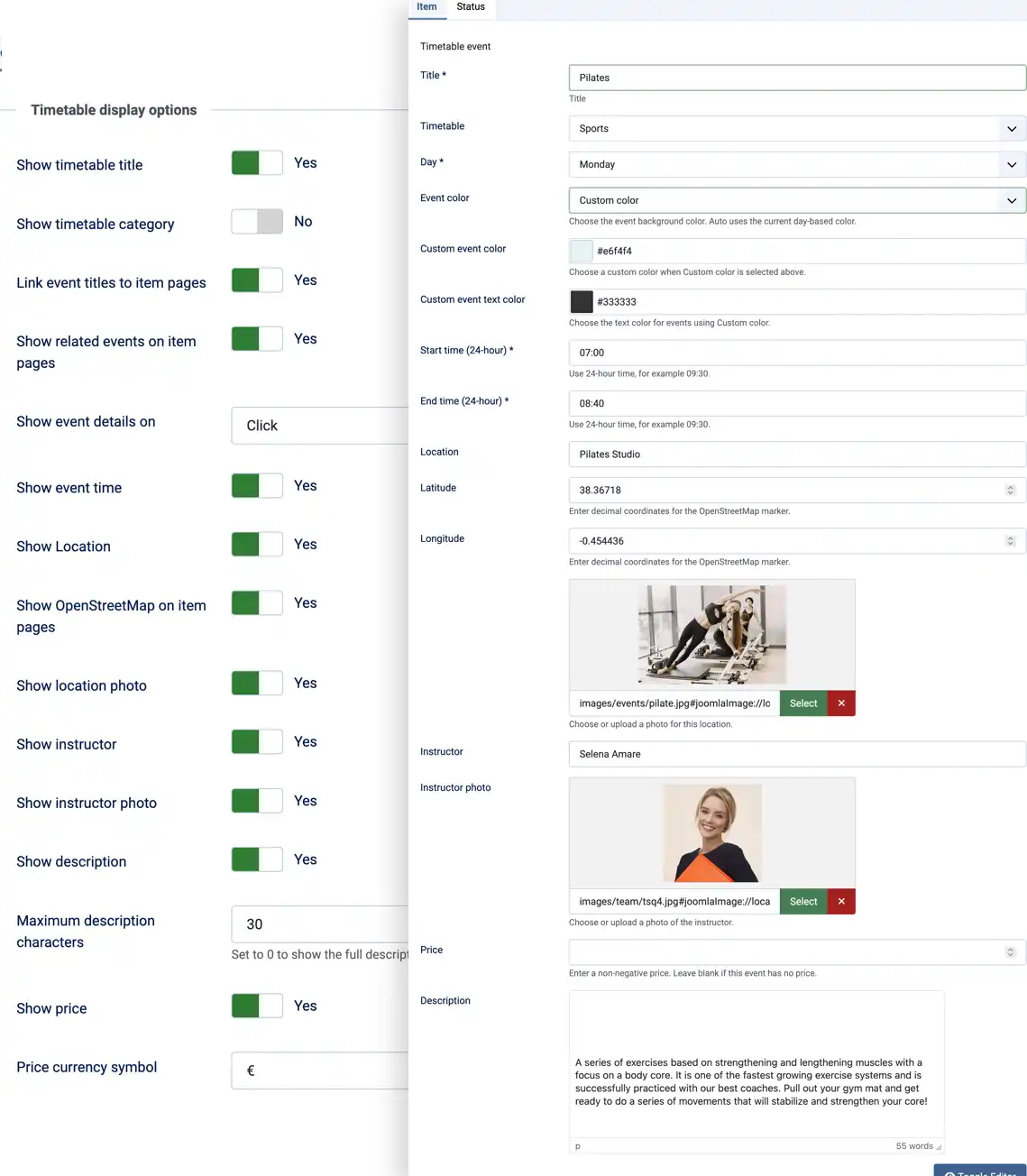
- Crea horarios semanales con eventos asignados a los días de la semana y con horas de inicio y fin.
- Organiza los eventos en horarios con nombre y muestra un horario o todos los horarios disponibles.
- Muestra los detalles de los eventos cuando lo necesites y filtra el horario por título del evento.
- Personaliza los colores de los eventos, la información que se muestra, las etiquetas y los precios.
- Crea páginas específicas para un horario, un evento concreto y un formulario de evento.
- Utiliza las coordenadas de ubicación para mostrar un mapa de OpenStreetMap en la página de un evento.
- El nombre de la ubicación, además de las coordenadas de latitud y longitud (opcionales).
- Una foto de la ubicación, así como el nombre y la foto del instructor.
- Un precio opcional y una descripción en formato de texto enriquecido.
- Un color preestablecido para el evento o un fondo y un color de texto personalizados.
- Estado de publicación, para que los administradores controlen qué eventos se muestran públicamente.
Los eventos que no están asignados a un horario están disponibles en una vista de «Todos los horarios», en lugar de en una vista dedicada a un solo horario.
Explora el horario semanal interactivo
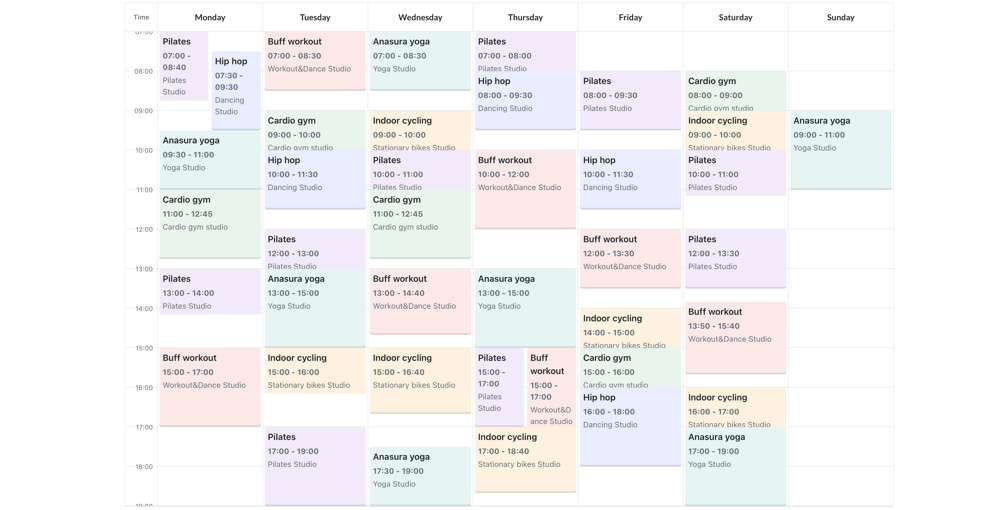
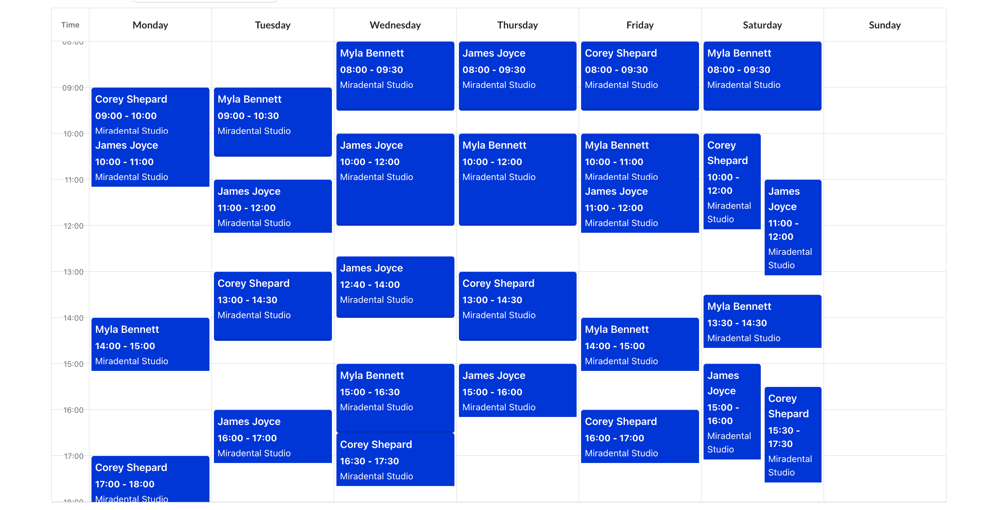
Horario semanal. Los eventos se muestran en columnas para cada día de la semana. Se puede filtrar por título del evento. Al hacer clic en un evento, se mostrarán más detalles sobre el mismo. Si está habilitada la función de pasar el cursor por encima, esta información se mostrará como una información sobrevolada.
- Los eventos que se solapan comparten el ancho disponible de su columna de día.
- Los eventos que no se solapan pueden expandirse a través del espacio libre adyacente, hasta ocupar todo el ancho de la columna.
- En pantallas estrechas, los días y los eventos se muestran en un diseño apilado verticalmente.
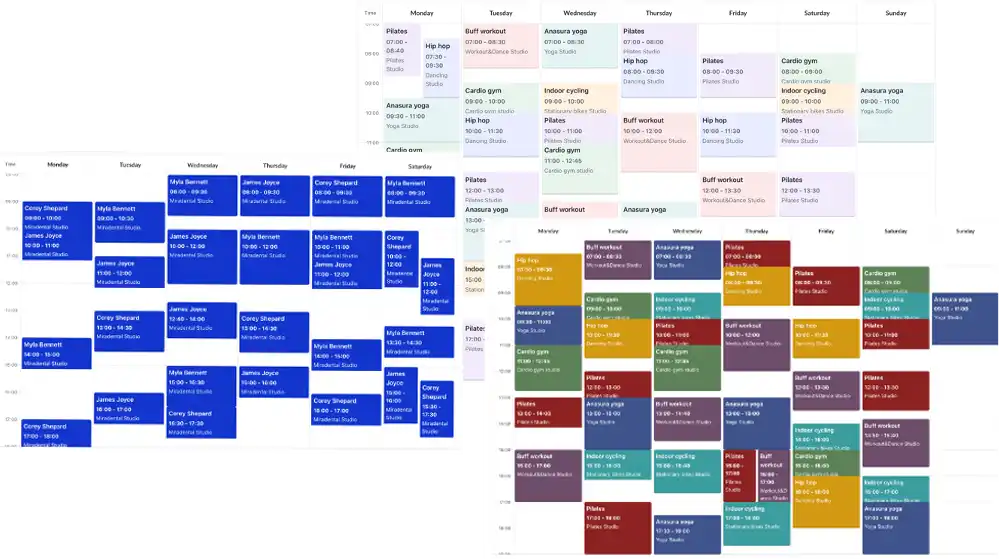
- Los colores de los eventos ayudan a distinguir las entradas del calendario; si no se selecciona ningún color específico, se aplican colores automáticos según el día.
Los administradores pueden activar o desactivar los campos de hora del evento, ubicación, imagen de la ubicación, nombre e imagen del formador, descripción y precio.
Asigna a los eventos sus propias páginas
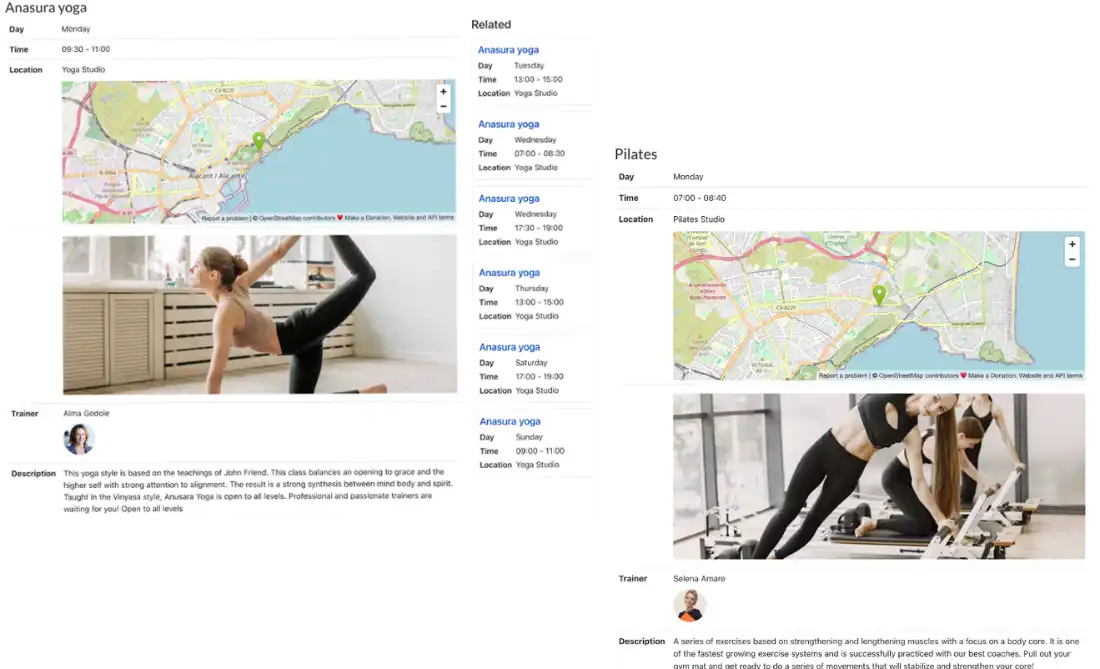
Una opción de menú de «Elemento único» puede mostrar un evento específico en una página dedicada. Dependiendo de las opciones de visualización configuradas y de los datos del evento disponibles, la página puede incluir:
- Día de la semana, hora, lugar y foto del lugar.
- Nombre y foto del instructor, que se muestran por separado.
- Precio, descripción y nombre del horario.
- Un mapa de OpenStreetMap incrustado, siempre que se faciliten coordenadas válidas de latitud y longitud y el mapa esté habilitado.
- Enlaces «Anterior» y «Siguiente» a eventos publicados adyacentes en el horario semanal.
- Eventos publicados relacionados que comparten el mismo título, ordenados por día de la semana y hora de inicio.
Los títulos de los eventos relacionados enlazan con sus propias páginas de detalle. Los administradores pueden activar o desactivar los eventos relacionados y el mapa, así como controlar qué detalles de los eventos se muestran.
Configuración de la presentación
Las opciones de configuración se encuentran en la sección de opciones del componente, pero posteriormente se puede anular cualquiera de estas opciones de forma individual para cada horario o elemento del menú. De esta forma, resulta más fácil crear un estilo de presentación unificado para el sitio web, sin dejar de permitir cierta personalización de determinadas páginas del calendario.
Secciones visibles: selecciona qué secciones del encabezado del horario y de la información de los eventos se mostrarán.
Interacción con la información de los eventos: selecciona «hacer clic para ver» o «información emergente» para los detalles de los eventos cuando estén disponibles.
Límite de tamaño de la descripción: define el número de caracteres que se mostrarán; si el valor se establece en 0, se muestra la descripción completa.
Moneda: configura el símbolo o texto de la moneda que se utilizará delante de los precios de los eventos.
Etiquetas de la interfaz: anula las etiquetas de la interfaz para el título, los días, la hora, la ubicación, las imágenes, los formadores, el precio y las descripciones. Si se deja la etiqueta en blanco, se utilizará el valor predeterminado del idioma.
Visibilidad del nombre del horario: si se muestra el nombre del horario seleccionado.
Todas las opciones que puedan heredar valores del componente o del horario deben dejarse en blanco.