


En esta documentación se explica cómo utilizar el complemento Photo Gallery.
Primer paso: instalar el complemento. En el panel de administración de Joomla, ve a Sistema / Instalar / Extensiones - Subir archivo de paquete. Haz clic en el botón «Buscar archivo» y selecciona el archivo plg_mx_photo_gallery.zip en tu ordenador, o bien arrastra y suelta el archivo plg_mx_photo_gallery.zip desde tu gestor de archivos.
Una vez completada la instalación, ve a «Sistema» / «Complementos» y haz clic en «Contenido - Mx Photo Gallery».
Configuración.
Carpeta raíz de las galerías: establece la ruta predeterminada de la carpeta para las galerías (por ejemplo, «images/galleries/»). Crea todas las carpetas de galería en esta ruta. Por defecto es «images/galleries/». Si tu carpeta principal de galerías se encuentra en una ubicación diferente, cambia esta ruta según corresponda.
Código corto: por defecto, el sistema utiliza {mxgallery}. Así pues, por defecto, el código corto que se debe utilizar en los artículos es {mxgallery}mi-carpeta{/mxgallery}. Para mantener la compatibilidad con otros plugins de galería, introduce aquí su código corto, como {gallery} o {portfolio}. En este caso, el código corto que se debe utilizar en los artículos será {portfolio}mi-carpeta{/portfolio}
Apariencia.
Hay cinco estilos: Slider, Carrusel, Galería, Mostrar y Lista. Configura los ajustes en cualquiera de los estilos según prefieras. No hay ninguna limitación. El estilo «Slider» mostrará los elementos en forma de slider, «Carousel» los mostrará en forma de carrusel y «Galería» en modo de galería de portfolio —tema clásico o Isotope—. El estilo «Show» cambiará las fotos al pasar el ratón por encima del título de la imagen.
Slider.
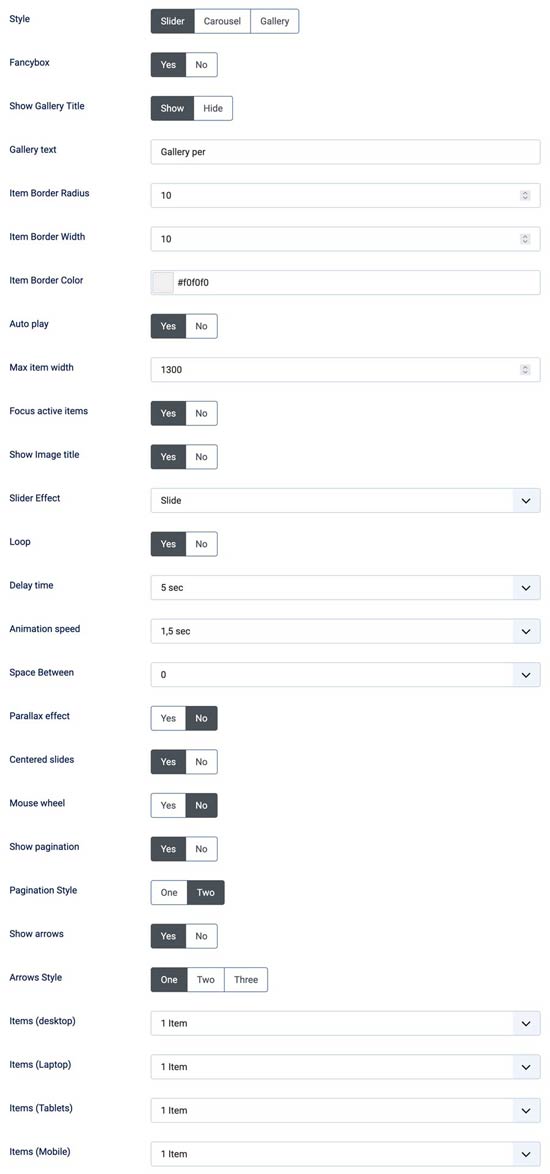
Configuración de Slider
- Fancybox: Sí/No (elige si quieres mostrar la galería en Fancybox)
- Mostrar título de la galería: Sí/No (elige si quieres mostrar el título encima de la galería)
- Texto de introducción de la galería
- Radio del borde de los elementos
- Ancho del borde de los elementos
- Color del borde del elemento
- Reproducción automática: Sí/No
- Ancho máximo del elemento
- Resaltar elementos activos: Sí/No
- Mostrar título de la imagen: Sí/No
- Efecto del control deslizante: Fundido / Deslizamiento / Coverflow / Volteo / Cubo
- Repetición: Sí/No
- Tiempo de retardo
- Velocidad de animación
- Espacio entre
- Efecto de paralaje: Sí/No
- Diapositivas centradas: Sí/No
- Rueda del ratón: Sí/No
- Mostrar paginación: Sí/No
- Estilo de paginación: uno / dos
- Mostrar flechas: Sí/No
- Estilo de las flechas: una / dos / tres
- Elementos (escritorio): de uno a diez (para el control deslizante y Cover Flow)
- Elementos (portátil): del uno al diez (para el control deslizante y Cover Flow)
- Elementos (tabletas): del uno al diez (para el control deslizante y Cover Flow)
- Elementos (móvil): de uno a diez (para el control deslizante y Cover Flow)
Carrusel.
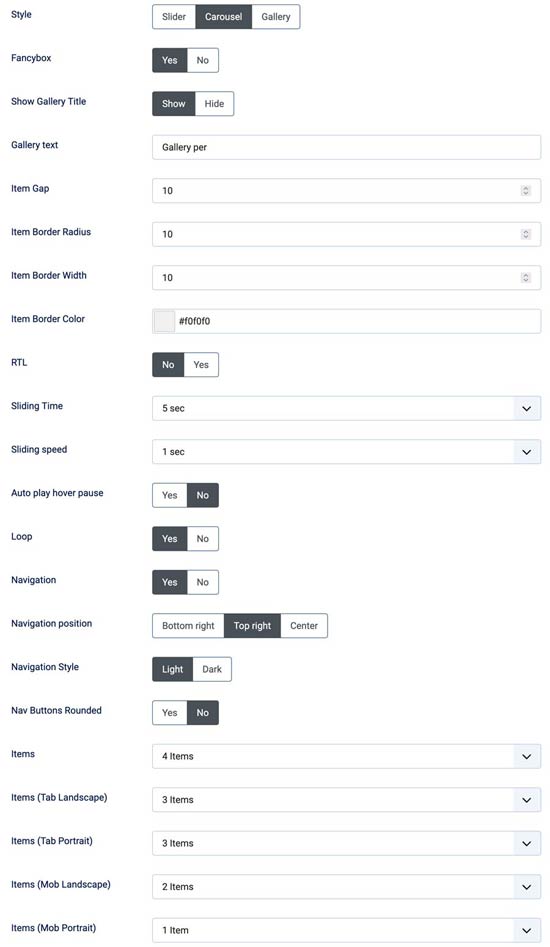
Configuración del carrusel
- Fancybox: Sí/No
- Mostrar título de la galería: Sí/No
- Texto de introducción de la galería
- Radio del borde de los elementos
- Ancho del borde de los elementos
- Color del borde del elemento
- RTL: Sí/No
- Tiempo de deslizamiento
- Velocidad de deslizamiento
- Reproducción automática con pausa al pasar el cursor: Sí/No
- Repetición en bucle: Sí/No
- Navegación: Sí/No
- Posición de navegación: abajo a la derecha/arriba a la derecha/centro
- Estilo de navegación: claro/oscuro
- Botones de navegación redondeados: Sí/No
- Elementos (ordenador de sobremesa): de uno a diez
- Elementos (portátil): de uno a diez
- Elementos (tabletas): de uno a diez
- Elementos (móvil): de uno a diez
Galería.
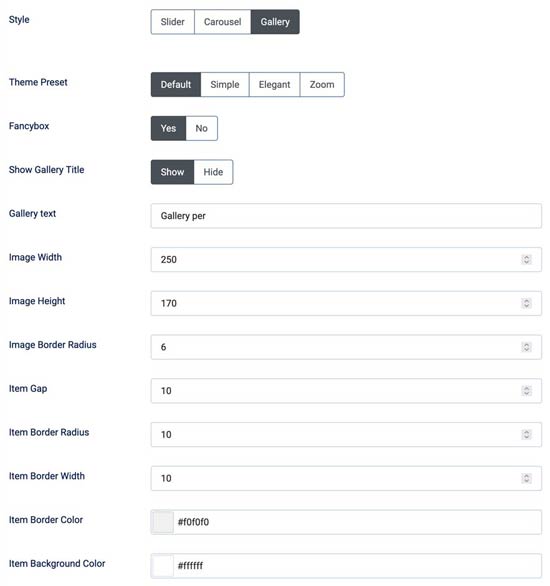
Configuración de la galería
- Temas: Clásico / Isotope
- Fancybox: sí/no
- Mostrar título de la galería: Sí/No
- Texto de introducción de la galería
- Columnas: una / dos / tres / cuatro / cinco / seis
- Color personalizado
- Espacio entre elementos: Ninguno / Espacio uno / Espacio dos / Espacio tres
- Efectos del título: Seguir el ratón (mezclado) / Seguir el ratón (blanco) / Sobre la imagen (oscuro) / Deslizar por la parte inferior (oscuro) / Sobre la imagen (blanco) / Debajo de la imagen
- Mostrar cursor animado: Sí / No
- Ancho del borde de los elementos
- Color del borde de los elementos
Mostrar.
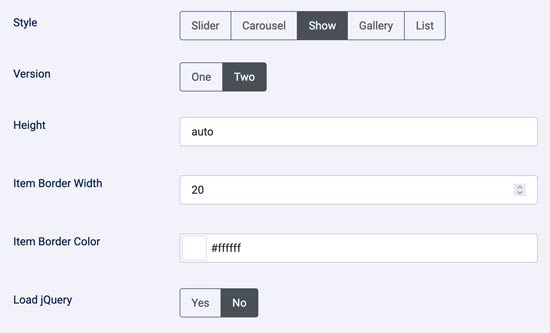
Mostrar configuración
- Fancybox: Sí/No
- Mostrar título de la galería - Sí/No
- Texto de introducción de la galería
- Altura
Lista.
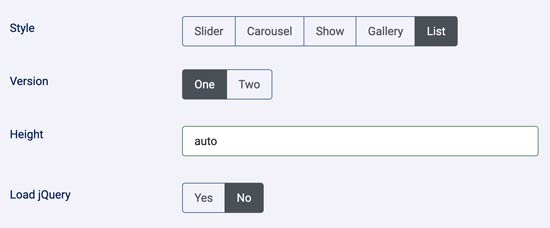
Configuración de la lista
- Fancybox: Sí/No
- Versión: Una / Dos
- Altura
- jQuery: Sí/No
Usar código corto en los artículos.
El código corto normal que se debe utilizar es {mxgallery}mi-carpeta{/mxgallery}
Dado que hay cuatro estilos, creamos una gestión dinámica de parámetros:
Los parámetros del código corto (por ejemplo, estilo, altura, columnas, espacio, ancho del borde, tema y efecto) se procesan dinámicamente, lo que permite a los usuarios anular la configuración predeterminada del plugin directamente dentro del código corto. Por ejemplo: {mxgallery slider 500 4 1 5 isotope coverflow}mi-carpeta{/mxgallery} establece el estilo «slider», la altura personalizada de los elementos (500), 4 columnas (solo para el estilo de galería), un espacio de 4 entre elementos (solo para el estilo de galería), un ancho de borde de 5, aplica el tema «isotope» (solo para el estilo de galería), aplica el efecto «coverflow» al estilo del control deslizante y apunta al directorio «my-folder». El efecto solo se aplicará al estilo de control deslizante.
Cada parámetro tiene la opción siguiente
| mxgallery | estilo | altura (estilo deslizador, carrusel y presentación) | columnas (estilo galería) | espacio (estilo de galería) | ancho del borde | tema (estilo galería) | efecto (estilo de control deslizante) |
|
lista de |
Número a elegir. Para mantener el tamaño original de la foto, escribe «auto» |
Número del 1 al 6 | Número del 0 al 4 | Número a elegir |
clásico |
desvanecimiento |