


In dieser Dokumentation wird erklärt, wie man das Photo-Gallery-Plugin verwendet.
Erster Schritt: Installation des Plugins. Gehen Sie im Joomla-Backend zu „System“ / „Installieren“ / „Erweiterungen“ – „Paketdatei hochladen“. Klicken Sie auf die Schaltfläche „Datei auswählen“ und wählen Sie die Datei „plg_mx_photo_gallery.zip“ auf Ihrem lokalen Computer aus oder ziehen Sie die Datei „plg_mx_photo_gallery.zip“ per Drag & Drop aus Ihrem Dateimanager hinein.
Nach erfolgreicher Installation gehen Sie zu „System“ / „Plugins“ und klicken Sie auf „Inhalt – Mx Photo Gallery“.
Einstellungen.
Stellen Sie unter „Stammordner für Galerien“ den Standardpfad für Galerien ein (z. B. „images/galleries/“). Legen Sie alle Galerieordner unter diesem Pfad an. Standardmäßig lautet der Pfad „images/galleries/“. Befindet sich Ihr Hauptgalerieordner an einem anderen Speicherort, ändern Sie diesen Pfad entsprechend.
Shortcode – standardmäßig verwendet das System {mxgallery}. Der Standard-Shortcode für Artikel lautet also {mxgallery}mein-Ordner{/mxgallery}. Um die Kompatibilität mit anderen Galerie-Plugins zu gewährleisten, geben Sie hier deren Shortcode ein, z. B. {gallery} oder {portfolio}. In diesem Fall lautet der in Artikeln zu verwendende Shortcode {portfolio}mein-Ordner{/portfolio}
Darstellung.
Es stehen fünf Stile zur Auswahl: Slider, Karussell, Galerie, Show, Liste. Nehmen Sie die Einstellungen in einem beliebigen Stil nach Ihren Wünschen vor. Es gibt keinerlei Einschränkungen. Der Slider-Stil zeigt die Elemente als Slider an, der Karussell-Stil als Karussell und der Galerie-Stil im Portfolio-Galerie-Modus – entweder im klassischen oder im Isotope-Design. Beim „Show“-Stil wechseln die Fotos, wenn Sie mit der Maus über den Bildtitel fahren.
Slider.
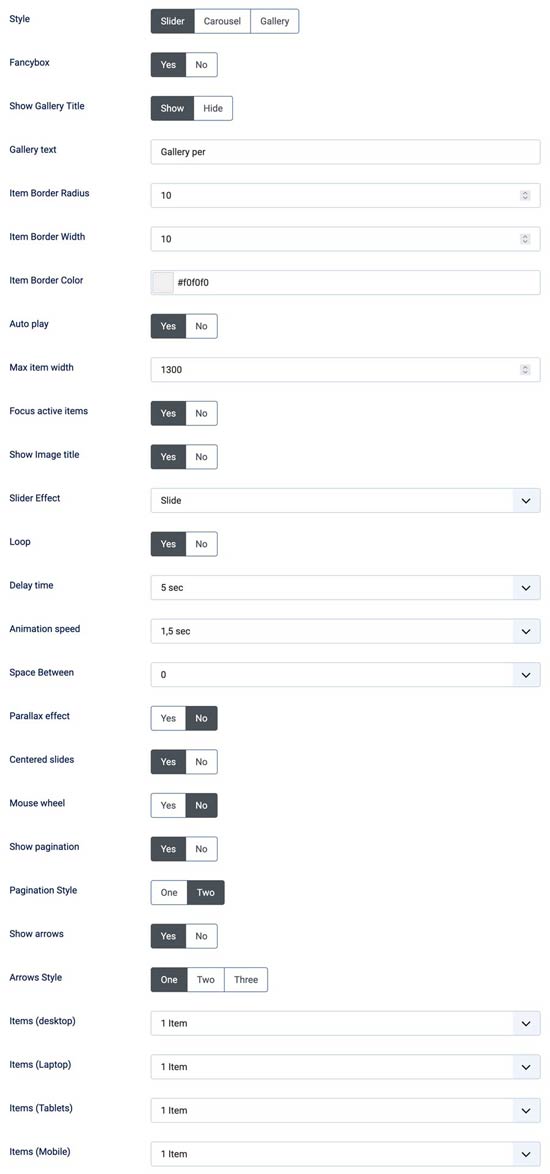
Slider-Einstellungen
- Fancybox – Ja/Nein – (Wählen Sie aus, ob die Galerie in Fancybox angezeigt werden soll)
- Galerie-Titel anzeigen – Ja/Nein (Wählen Sie aus, ob der Titel über der Galerie angezeigt werden soll)
- Einleitungstext zur Galerie
- Einfassungsradius der Elemente
- Breite des Elementrahmens
- Farbton des Elementrahmens
- Automatische Wiedergabe – Ja/Nein
- Maximale Elementbreite
- Aktive Elemente hervorheben – Ja/Nein
- Bildtitel anzeigen – Ja/Nein
- Slider-Effekt – Überblenden / Schieben / Coverflow / Umdrehen / Würfel
- Wiederholen – Ja/Nein
- Verzögerungszeit
- Animationsgeschwindigkeit
- Abstand zwischen
- Parallax-Effekt – Ja/Nein
- Folien zentrieren – Ja/Nein
- Mausrad – Ja/Nein
- Paginierung anzeigen – Ja/Nein
- Paginierungsstil – Eins / Zwei
- Pfeile anzeigen – Ja/Nein
- Pfeilstil – Eins / Zwei / Drei
- Elemente (Desktop) – eins bis zehn (für Slider und Coverflow)
- Elemente (Laptop) – eins bis zehn (für Slider und Coverflow)
- Elemente (Tablets) – eins bis zehn (für Slider und Coverflow)
- Elemente (Handy) – eins bis zehn (für Slider und Coverflow)
Karussell.
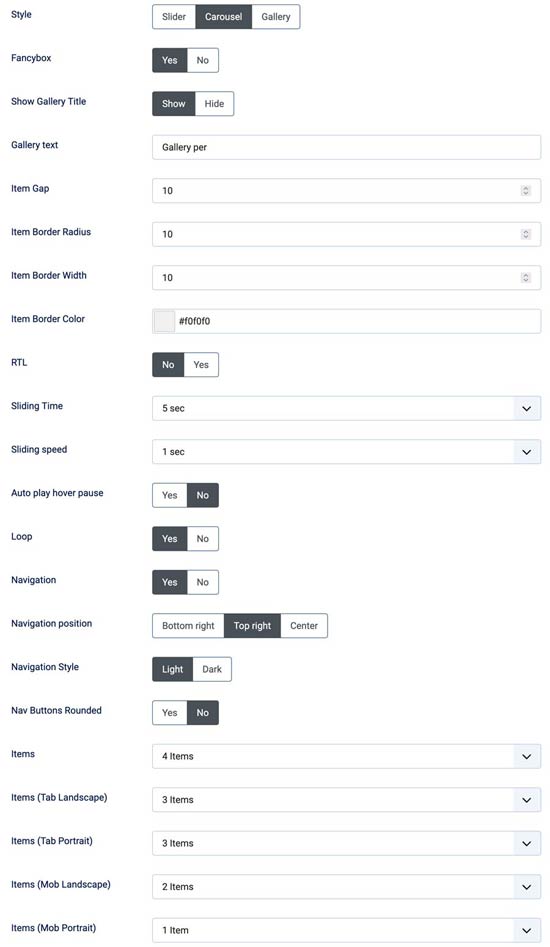
Karussell-Einstellungen
- Fancybox – Ja/Nein
- Galerie-Titel anzeigen – Ja/Nein
- Einleitungstext zur Galerie
- Einfassungsradius der Elemente
- Breite des Elementrahmens
- Farbton des Elementrahmens
- RTL – Ja/Nein
- Gleitzeit
- Gleitgeschwindigkeit
- Automatische Wiedergabe, Pause bei Mauszeiger – Ja/Nein
- Wiederholung – Ja/Nein
- Navigation – Ja/Nein
- Navigationsposition – Unten rechts/Oben rechts/Mitte
- Navigationsstil – Hell/Dunkel
- Abgerundete Navigationsschaltflächen – Ja/Nein
- Elemente (Desktop) – eins bis zehn
- Elemente (Laptop) – eins bis zehn
- Elemente (Tablets) – eins bis zehn
- Elemente (Handy) – eins bis zehn
Galerie.
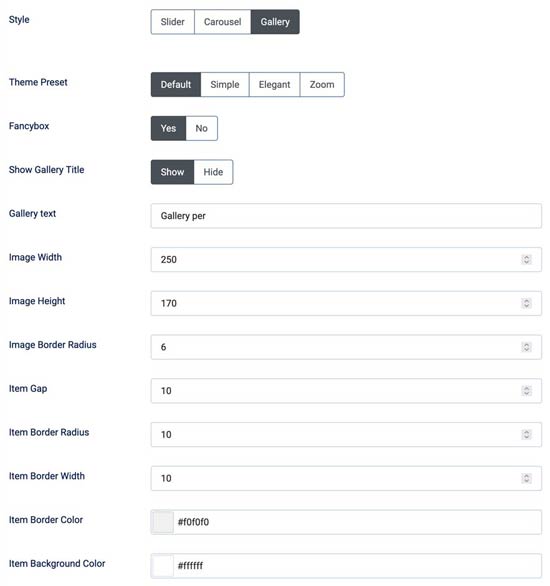
Galerie-Einstellungen
- Designs – Classic / Isotope
- Fancybox – Ja/Nein
- Galerie-Titel anzeigen – Ja/Nein
- Einleitungstext zur Galerie
- Spalten – eine / zwei / drei / vier / fünf / sechs
- Benutzerdefinierte Farbe
- Abstand zwischen Elementen – Keiner / Abstand 1 / Abstand 2 / Abstand 3
- Titel-Effekte – Maus folgen „Mix“ / Maus folgen „Weiß“ / Über Bild „Dunkel“ / Unten „Dunkel“ / Über Bild „Weiß“ / Unter Bild
- Animierten Cursor anzeigen – Ja / Nein
- Breite des Elementrahmens
- Farbe des Elementrahmens
Anzeigen.
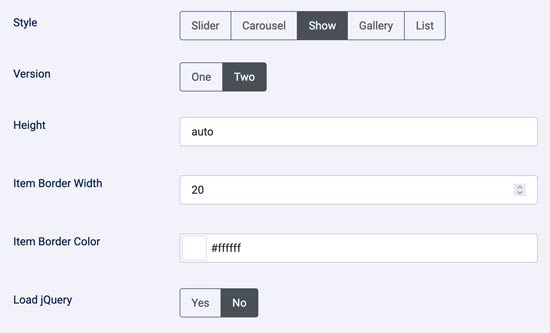
Einstellungen anzeigen
- Fancybox – Ja/Nein
- Galerie-Titel anzeigen – Ja/Nein
- Einleitungstext zur Galerie
- Höhe
Liste.
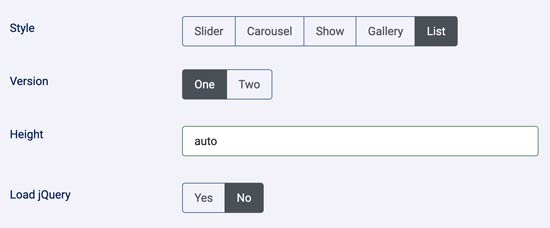
Listeneinstellungen
- Fancybox – Ja/Nein
- Version – Eins / Zwei
- Höhe
- jQuery – Ja/Nein
Shortcode in Artikeln verwenden.
Der zu verwendende normale Shortcode lautet {mxgallery}mein-Ordner{/mxgallery}
Da es vier Stile gibt, erstellen wir eine dynamische Parameterverarbeitung:
Shortcode-Parameter (z. B. Stil, Höhe, Spalten, Abstand, Rahmenbreite, Theme und Effekt) werden dynamisch verarbeitet, sodass Benutzer die Standardeinstellungen des Plugins direkt im Shortcode überschreiben können. Beispiel: {mxgallery slider 500 4 1 5 isotope coverflow}mein-Ordner{/mxgallery} legt den Stil „Slider“, eine benutzerdefinierte Elementhöhe (500), 4 Spalten (nur für den Galerie-Stil), einen Abstand von 4 zwischen den Elementen (nur für den Galerie-Stil), eine Rahmenbreite von 5, wendet das „isotope“-Theme an (nur für den Galerie-Stil), fügt den „Coverflow“-Effekt im Slider-Stil ein und verweist auf das Verzeichnis „my-folder“. Der Effekt gilt nur für den Slider-Stil.
Jeder Parameter verfügt über die folgende Option
| mxgallery | Stil | Höhe (Slider-, Karussell- und Show-Stil) | Spalten (Galerie-Stil) | Abstand (Galerie-Stil) | Rahmenbreite | Design (Galerie-Stil) | Effekt (Slider-Stil) |
|
Slider |
Anzahl nach Wahl. Für die Originalgröße des Fotos „auto“ eingeben |
Zahl zwischen 1 und 6 | Zahl von 0 bis 4 | Anzahl nach Wahl |
Klassisch |
Fade |