
Mit MX Timetable lassen sich wiederkehrende Termine ganz einfach anzeigen – eine Joomla!-Komponente zur Erstellung von Zeitplänen für wiederkehrende Termine, die einen Wochenplan mit interaktivem Frontend anzeigt. Ganz gleich, ob Sie Kurse, Workshops, Studiozeiten, Aktivitäten oder Treffen anbieten: Mit MX Timetable können Sie Terminzeiten, Orte und Informationen in einer übersichtlichen Ansicht darstellen.
Dokumentation
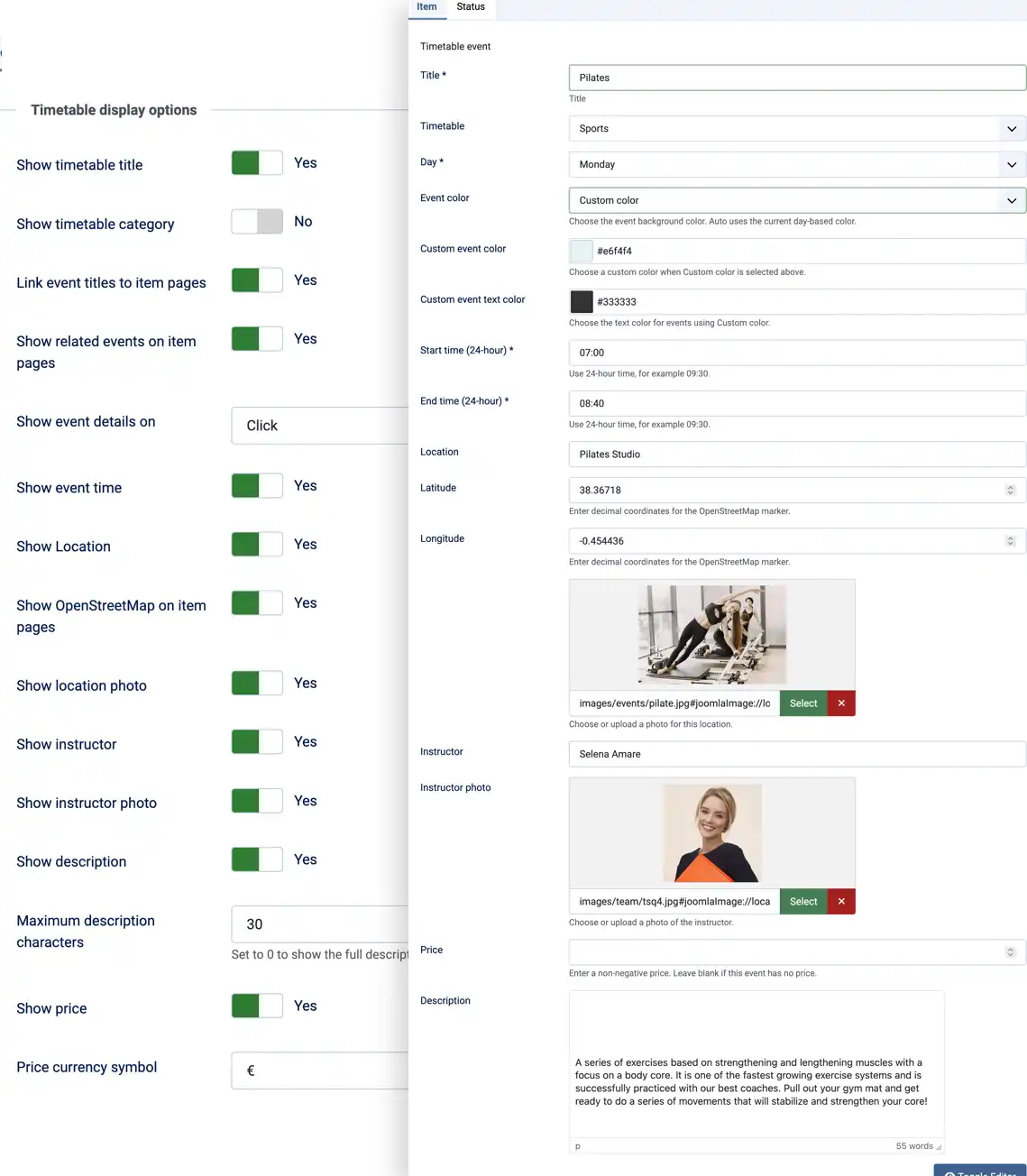
- Erstellen Sie Wochenpläne mit Terminen, die den Wochentagen zugeordnet sind, sowie Start- und Endzeiten.
- Ordnen Sie Termine in benannte Zeitpläne ein und zeigen Sie einen Zeitplan oder alle verfügbaren Zeitpläne an.
- Zeigen Sie Veranstaltungsdetails auf Wunsch an und filtern Sie den Zeitplan nach Veranstaltungstitel.
- Passen Sie die Farben der Veranstaltungen, die angezeigten Informationen, Beschriftungen und Preise an.
- Erstellen Sie eigene Seiten für einen Zeitplan, eine einzelne Veranstaltung und ein Veranstaltungsformular.
- Verwenden Sie Standortkoordinaten, um auf einer Veranstaltungsseite eine OpenStreetMap-Standortkarte anzuzeigen.
- Ein Ortsname sowie optional Längen- und Breitengradkoordinaten.
- Ein Foto des Veranstaltungsorts sowie der Name und ein Foto des Kursleiters.
- Ein optionaler Preis und eine Beschreibung im Rich-Text-Format.
- Eine voreingestellte Veranstaltungsfarbe oder eine benutzerdefinierte Hintergrund- und Textfarbe.
- Veröffentlichungsstatus, damit Administratoren steuern können, welche Veranstaltungen öffentlich angezeigt werden.
Veranstaltungen, die keinem Stundenplan zugeordnet sind, werden in einer Ansicht „Alle Stundenpläne“ angezeigt und nicht in einer Ansicht, die einem bestimmten Stundenplan gewidmet ist.
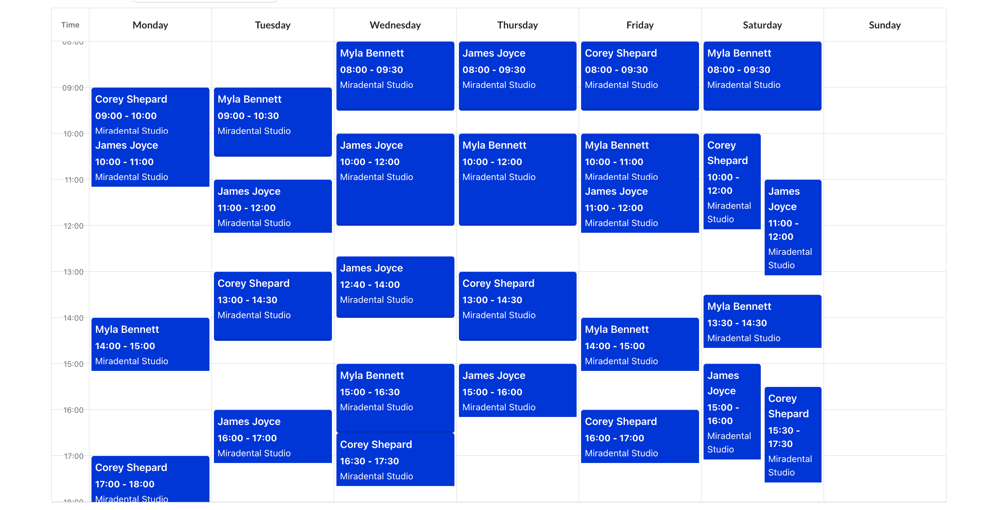
Entdecken Sie den interaktiven Wochenstundplan
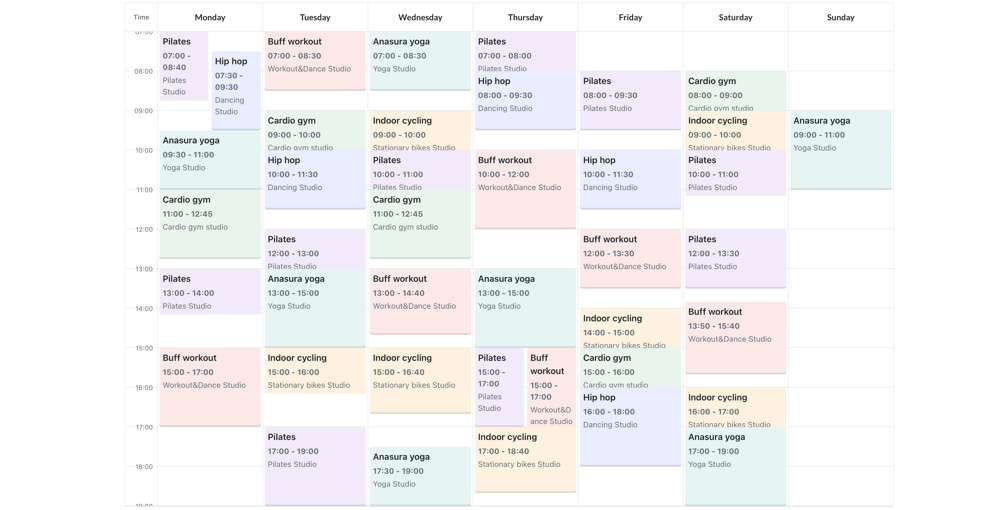
Wochenplan. Veranstaltungen werden in Spalten für jeden Wochentag aufgelistet. Die Filterung kann nach Veranstaltungstitel erfolgen. Durch Klicken auf eine Veranstaltung werden weitere Details dazu angezeigt. Wenn die Mauszeiger-Funktion verfügbar ist, kann dies als Tooltip angezeigt werden.
- Sich überschneidende Termine teilen sich die verfügbare Breite ihrer Tagesspalte.
- Veranstaltungen, die sich nicht überschneiden, können sich über angrenzenden freien Platz bis zur vollen Spaltenbreite ausdehnen.
- Auf schmalen Bildschirmen werden Tage und Termine in einem vertikal gestapelten Layout angezeigt.
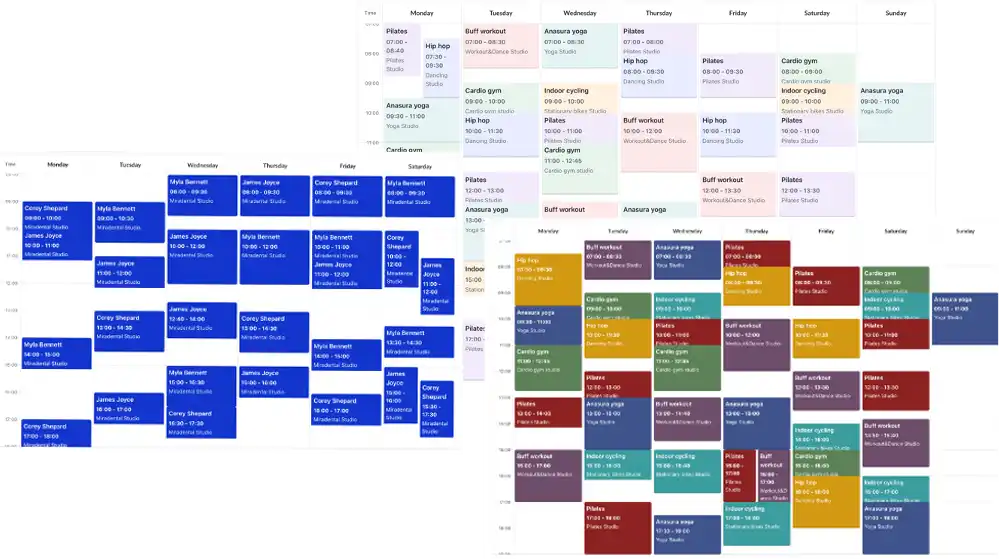
- Veranstaltungsfarben helfen bei der Unterscheidung der Termine; wenn keine bestimmte Farbe ausgewählt wurde, werden automatisch tagesbezogene Farben zugewiesen.
Die Felder für Veranstaltungszeit, Ort, Ortsbild, Name und Bild des Referenten, Beschreibung und Preis können von Administratoren ein- und ausgeschaltet werden.
Veranstaltungen eigene Seiten zuweisen
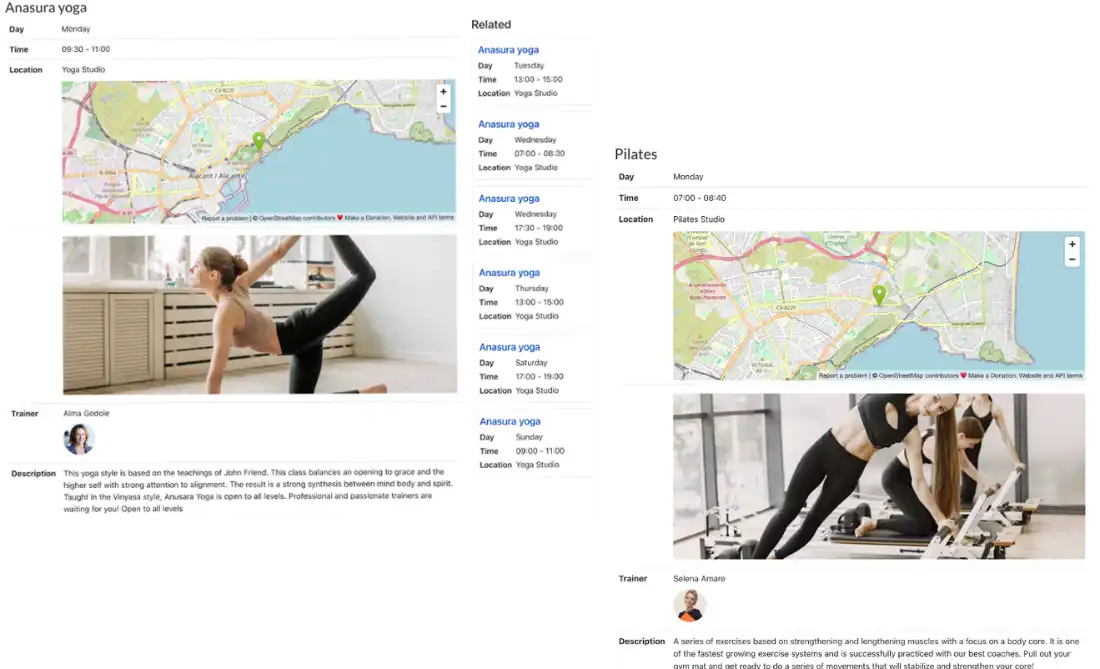
Über den Menüpunkt „Einzelner Eintrag“ kann ein bestimmtes Ereignis auf einer eigenen Seite angezeigt werden. Je nach den konfigurierten Anzeigeoptionen und den verfügbaren Ereignisdaten kann die Seite Folgendes enthalten:
- Wochentag, Uhrzeit, Ort und Foto des Veranstaltungsorts.
- Name und Foto des Kursleiters, die unabhängig voneinander angezeigt werden.
- Preis, Beschreibung und Name des Kursplans.
- Eine OpenStreetMap-Einbettung, sofern gültige Längen- und Breitengradkoordinaten angegeben sind und die Karte aktiviert ist.
- Links „Zurück“ und „Weiter“ zu benachbarten veröffentlichten Veranstaltungen im Wochenplan.
- Verwandte veröffentlichte Veranstaltungen mit demselben Titel, sortiert nach Wochentag und Beginnzeit.
Die Titel der verwandten Veranstaltungen verweisen auf deren jeweilige Detailseiten. Administratoren können verwandte Veranstaltungen und die Karte ein- oder ausschalten sowie steuern, welche Veranstaltungsdetails angezeigt werden.
Einrichtung der Darstellung
Die Einstellungsoptionen befinden sich im Abschnitt „Komponentenoptionen“, können jedoch später für einzelne Zeitpläne bzw. Menüeinträge überschrieben werden. Auf diese Weise lässt sich leichter ein einheitlicher Darstellungsstil für die Website schaffen, während bestimmte Zeitplanseiten dennoch individuell angepasst werden können.
Sichtbare Abschnitte: Wählen Sie aus, welche Abschnitte der Zeitplan-Kopfzeile und der Veranstaltungsinformationen angezeigt werden sollen.
Interaktion mit Veranstaltungsinformationen: Wählen Sie „Zum Anzeigen anklicken“ oder „Tooltip“ für Veranstaltungsdetails, sofern verfügbar.
Beschreibungslängenbegrenzung: Legen Sie die Anzahl der anzuzeigenden Zeichen fest; bei einem Wert von 0 wird die gesamte Beschreibung angezeigt.
Währung: Legen Sie das Währungssymbol bzw. den Währungstext fest, der vor den Veranstaltungspreisen angezeigt werden soll.
Frontend-Bezeichnungen: Überschreiben Sie die Frontend-Bezeichnungen für Titel, Tage, Uhrzeit, Ort, Bilder, Referenten, Preis und Beschreibungen. Eine leere Bezeichnung bedeutet, dass der Standardwert der Sprache verwendet wird.
Sichtbarkeit des Stundenplan-Namens: Legt fest, ob der Name des ausgewählten Stundenplans angezeigt werden soll.
Alle Optionen, die Werte von der Komponente/dem Zeitplan erben können, sollten leer bleiben.