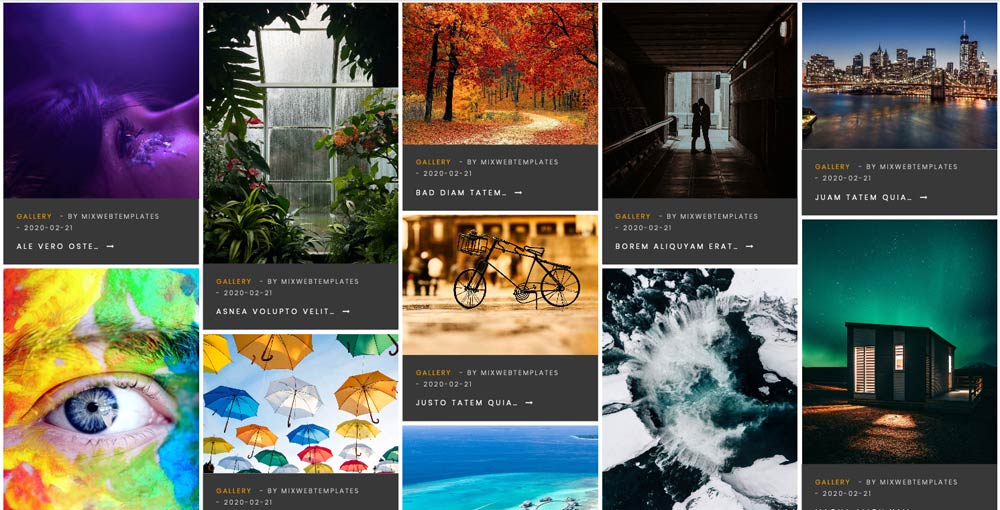
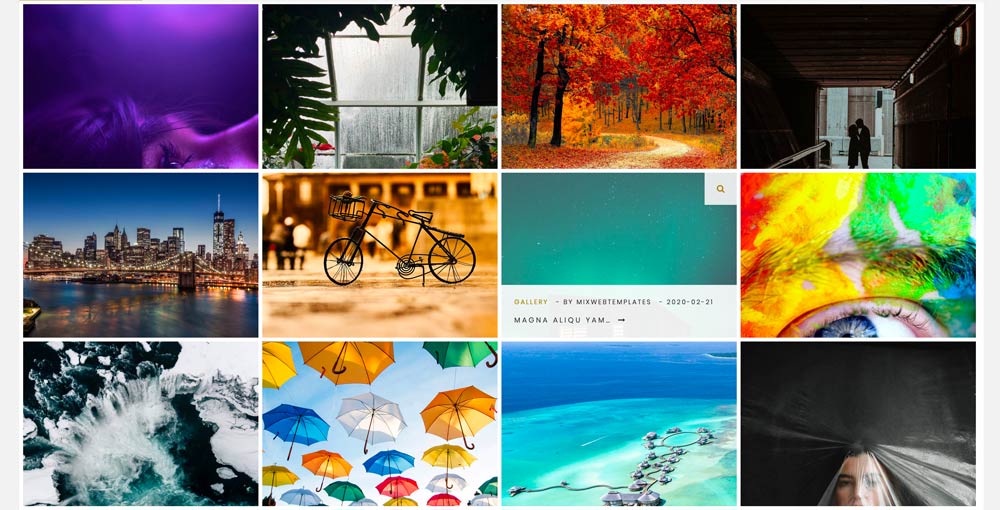
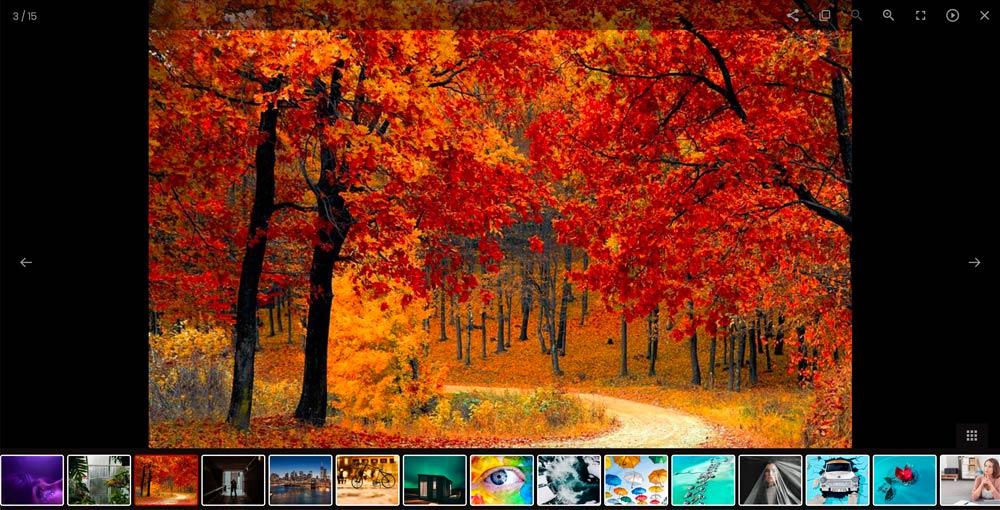
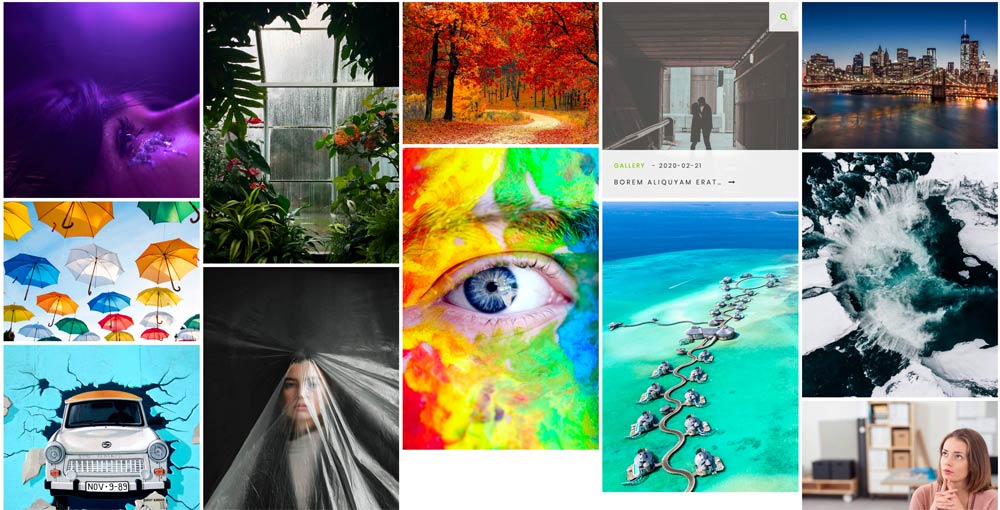
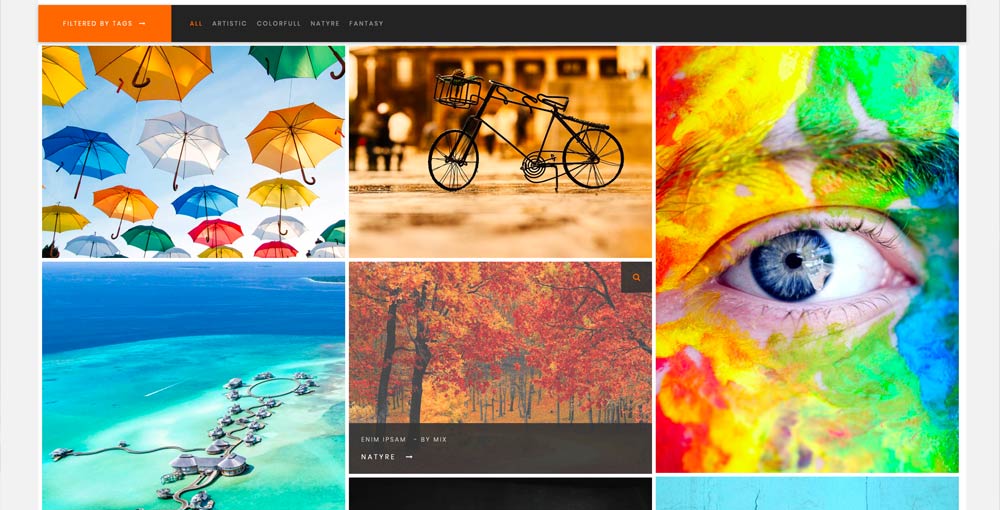
Das Gallery Isotope-Modul für joomla 5, Joomla 4 und Joomla 3 hat die Option, Artikel aus einer oder mehreren Kategorien, K2-Elemente, bestimmte Ordner mit Bildverzeichnissen oder benutzerdefinierte Elemente in eine filterbare Galerie zu laden. Bis zu sechs Spalten mit Tag-Filterung, Kategorien oder Artikel-Tags erstellt diese Erweiterung reaktionsschnelle Raster für Ihre Artikel oder benutzerdefinierten Elemente. In benutzerdefinierten Elementen ist das Laden von Fotos, Youtube- oder Vimeo-Videos optional. Das Modul kommt mit zwei schönen Layouts, Isotopenmauerwerk und Galerie. Beide Layouts bieten die Möglichkeit, einen dunklen oder hellen Stil und eine benutzerdefinierte Farbe auszuwählen. Es verwendet Lightgallery zum Anzeigen von Bildern und Videos.
Dokumentation
Dokumentation

Einstellungen zur Bildgrößenänderung
Wählen Sie für den Größenänderungsmodus (Resize Mode) eine Option aus, um zwischengespeicherte Versionen lokaler Bilder zu erstellen. Die Einstellung None (Keine) belässt das Originalbild unverändert.
- Center (Zentrieren): Ändert die Größe und zentriert das Ergebnis.
- Fill (Ausfüllen): Ändert die Größe so, dass die gewünschten Abmessungen ausgefüllt werden; dabei können die Ränder beschnitten werden.
- Fit (Einpassen): Passt das Bild in die gewünschten Abmessungen ein.
- Stretch (Strecken): Erzwingt die gewünschte Breite und Höhe, wodurch sich das Seitenverhältnis ändern kann.
- Quality compression (Qualitätskompression): Akzeptiert Werte von 1 bis 100.
- Output Format (Ausgabeformat): Behält das Quellformat bei oder generiert GIF, JPEG, PNG oder WEBP.
- Keep Transparency (Transparenz beibehalten): Gilt für die Ausgabe als GIF oder PNG.
- Image Width (Bildbreite) und Image Height (Bildhöhe): Legen die Zielabmessungen fest. Die Werte müssen größer als Null sein, wenn die Größenänderung aktiviert ist.
Die Verwendung der Bildgrößenänderung für die Isotope-Version wird nicht empfohlen.
Datenquelle:
Artikel
- Kategoriefilter – Ja/Nein
- Schlagwortfilter – Ja/Nein
- Filterbeschriftungen anzeigen – Ja/Nein
- Kategorie auswählen
- Artikel aus Unterkategorien
- Kategorietiefe
- Hervorgehobene Artikel
- Sortierfeld für Artikel
- Sortierreihenfolge
- Anzahl
- Link öffnen
- Kategorietitel
- Elementtitel
- Elementtitel als Link – Ja/Nein
- Maximale Titellänge
- Anzeige der Beschreibung
- Maximale Beschreibungslänge
- Datumsanzeige
- Datumsformat
- „Weiterlesen“-Link anzeigen
- Bildeinstellungen
- Bild anzeigen – Ja/Nein
- Aus Einleitungsbild – Ja/Nein
- Aus Volltextbild – Ja/Nein
- Aus Inline-Einleitungstext – Ja/Nein
- Aus Inline-Volltext – Ja/Nein
- Sortierreihenfolge
K2 Gegenstände
- Quelle - K2-Kategorien / Benutzerdefinierte K2-Artikel
- Kategoriefilter - Alle / Auswählen
- K2 Kategorien - Wählen Sie
- Elemente aus untergeordneten Kategorien abrufen
- Gegenstände zählen
- Ausgewählte Gegenstände - Nur vorgestellte Gegenstände anzeigen / ausblenden / anzeigen
- Zeitraum (wenn die Bestellung auf "am beliebtesten" oder "am meisten kommentiert" eingestellt ist)
- Artikel bestellen
- Kategoriefilter - Ja / Nein
- Benutzerdefinierte k2-Artikel
- Gegenstand hinzufügen
- Elementeinstellungen
- Bildgröße - XSmall, Small, Medium, Large, XLarge
- Titel anzeigen - Ja / Nein
- Datum anzeigen - Ja / Nein
- Kategorie anzeigen - Ja / Nein
- Autor anzeigen - Ja / Nein
Benutzerdefinierte Artikel
- Typ - Bild / Youtube / Yimeo
- Filtername
- Erstellt - Autor oder Datum
- Titel
- Infotext
- Lesen Sie mehr Link
- Artikelhöhe für den Galeriestil
Mappe
- Wählen Sie einen Ordner oder ein Bildverzeichnis aus. Falls dieser Ordner Unterordner mit Bildern enthält, werden auch alle Bilder aus diesen Unterordnern angezeigt.
- Filter verwenden – Ja/Nein. Wenn der Filter auf „Ja“ gesetzt ist, werden die Namen der Unterordner angezeigt und die Bilder entsprechend gefiltert.
- Bildtitel – Ein-/Ausblenden

Stileinstellungen
- Layout - Galerie / Isotop
- Spalten - eins / zwei / drei / vier / fünf / sechs
- Stil - Hell / Dunkel
- Details - Auf Bild über / Standard anzeigen
- Farbe
- Parallax effect - (Ja / Nein)
- Gegenstände Raum - Keine / Raum Eins / Raum Zwei / Raum Drei

Galerieeinstellungen:
- Popup-Galerie verwenden – Ja / Nein
- Weißes Design – Ja / Nein
- Übergangstyp – Überblenden/Schieben
- Endlosschleife ( Ja / Nein )
- Download-Button ( Anzeigen / Ausblenden )
- Miniaturansicht ( Anzeigen / Ausblenden )
- Animation der Miniaturansichten ( Animiert / Statisch )
- Automatische Wiedergabe ( Ja / Nein )
- Steuerung für automatische Wiedergabe ( Anzeigen / Ausblenden )
- Zeit zwischen Übergängen ( nach Wahl )
- Dauer des Übergangs ( nach Wahl )
- Vollbild ( Anzeigen / Ausblenden )
- Zoom ( Anzeigen / Ausblenden )
- Mausrad ( Ja / Nein )
- Teilen ( Anzeigen / Ausblenden )
Download beinhaltet: Isotope Gallery in zwei Laouts.